




- Testu ekoizpena: laburpenatik poster digitalera.

- Ibilbidea
- Zer da LAMS eta zer eskeintzen digu?
- LAMS jardueraren Helburua eta Egitura
- Jardueren segida
- Irakasleentzako prestakuntza proposamena
- 1. Ariketa
- 2. Ariketa
- 3. Ariketa
- 3. Ariketa
- 4. Ariketa
- 5. Ariketa
- 6. Ariketa
- 6. Ariketa
- 1. Jarduera. Irakurketa ulergarria eta laburpen bat burutzea
- 7. Ariketa
- 8. Ariketa
- 9. Ariketa
- 10. Ariketa
- 10. Ariketa
- 2. Jarduera. Poster digital bat sortzea
- Ejercicio 11
- 11. Ariketa
- 12. Ariketa
- 3.Jarduera. Burututako poster-en inguruko elkar-jartzea
- 13. Ariketa
- 14. Ariketa
- Ikasgelako programazioa
- Ikasgelako programazioa. 1. Jarduera
- Ikasgelako programazioa. 2. Jarduera
- Ikasgelako programazioa. 3. Jarduera
ZUZENDARITZA: Narcís Vives
KOLABORATZAILEAK:
- PRODUKZIO-ZUZENDARITZA: Antonio Cara
- EDUKI-ZUZENDARITZA: Antonio Cara
- ZUZENDARITZA TEKNIKOA: Maite Vílchez
- EGILEA: Cecilia Rodríguez y Magdalena Garzón
- EUSKARARA ITZULPENA: Eskola 2.0
- MAKETAZIOA: Miquel Gordillo eta Maite Vílchez


Ibilbidea
Zer egingo dugu?
Lantegi honetan, IKTen gelako aplikazio baten adibidea emango dugu, curriculum-edukiak ikasteko eta trebetasun digitalak eskuratzeko baliagarria dena. Oraingoan, Glogster baliabidea erabiliko dugu.
Zer urrats emango ditugu?
- Hasteko, lantegian landuko dugun tresna aurkeztuko dugu, horren ikuspegi orokorra emanez.
- Jarraian, jardueraren helburua eta egitura ikusiko ditugu.
- Hori egindakoan, ikaslearentzako lan-proposamena eta irakaslearentzako prestakuntza-proposamena aztertuko ditugu.
- Bakoitzak bere aldetik lantzeko, zenbait ariketa planteatu ditugu.
- Azkenik, gelako programazioa dator.
1. Ariketa
LAMSen sartzea
Ikasgelan LAMS segidak aplikatzen laguntzeko jarduerei ekin aurretik, beharrezkoa da denbora apur bat eskaintzea plataforman nola sartu behar den ikusteko eta aukera nagusiak menderatzeko.
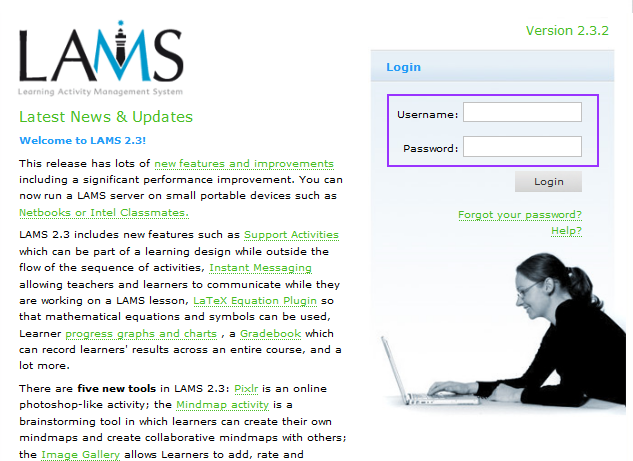
LAMSekin lan egiteko, beharrezkoa da Eskola 2.0 proiekturako gaitutako LAMS zerbitzarian sartzea. URL honetan dago: http://lams.eskola20.org/
Hasierako orrian, identifikatu egin beharko dugu, honako datu hauek sartuta:
Usuario: eskola20
Contraseña: prototipo
LAMSen, erabiltzaileek bost profil edo rol izan ditzakete. Kudeaketa-ahalmen handienetik txikienera, hona hemen profil edo rol horiek:
Egilea, segidak diseinatzeko aukeretarako sarbidea du.
Eskolaren administratzailea, eskolak sortzeko eta haietara sartu ahal izango duten erabiltzaileen kudeaketa egiteko baimena izango du.
Eskolen kudeatzailea, eskola baten barruan ikasgaiak sartzeko eta eskoletan sartu ahal izango diren erabiltzaileak kudeatzeko baimena izango du.
Tutorea/Monitorea, ikasgai (edo segida) baten jarraipenerako aukeretara sartu ahal izango da.
Ikaslea, ikasgai (edo segida) batean sartu ahal izango da, lan egiteko.
Ez dira elkar baztertzen duten profilak; hau da, rol bat baino gehiago izan ditzakegu.
Gure profila zein den, ingurunea bistaratzerakoan aukera gehiago edo gutxiago izango dugu, baimenak baditugu.
Sistemaren
barruan izango dugun profila “Eskolen kudeatzailea” izango da, eta horri dagozkion LAMS funtzioei buruzko azalpenak
behean ageri diren ariketetan emango dira .
LAMSen hasierako orrira sartzean, bi atal nagusitan banatuta egongo da bistaratzen dugun orria, goiko fitxetan:
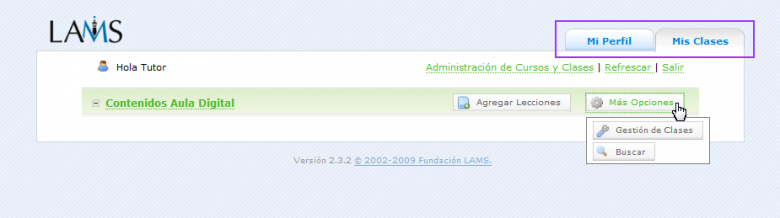
Mi perfil (Nire profila). Plataformako gure erabiltzaile-datuetara sartzeko aukera ematen du, kontsultatu edo aldatu ahal izateko.
Mis clases (Nire eskolak). Espazio hori izango da LAMSen sartzean lehenetsitako hasierako orria, eta bertan bi informazio-maila izango ditugu goitik behera eta ezkerretik eskuinera:
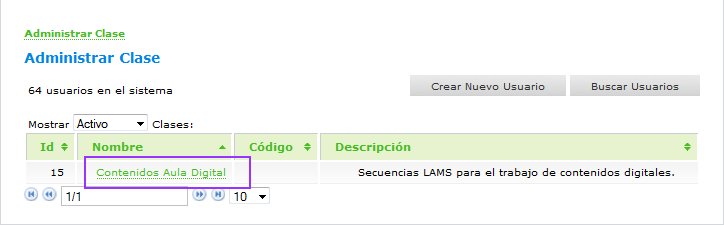
Administración de cursos y clases (Ikastaroen eta eskolen administrazioa). LAMSeko zerbitzariaren erabiltzaileen informazioa ikusteko aukera ematen digu, baina ez dugu edizio-baimenik izango. Gure guneko edo eskolako erabiltzaileen kudeaketarako sarbidea ere bada: eskolaren izenean klik eginda sartu daiteke hor.
Aukera horietara zuzenean sar gaitezke Más opciones (Aukera gehiago) fitxatik Gestión de clases (Eskolen kudeaketa) aukeratuta. (Tutorial honetako 4. ariketan azaldu da aukera horren funtzionamendua)
Refrescar (Freskatu), orrialdea berriro kargatu eta egin ditugun konfigurazio-aldaketak ikusteko.
Salir (Irten), LAMS plataformatik ateratzeko.
Gure ikasleekin landuko ditugun ikasgaiak edo sekuentziak sartzeko prestatu den eskolaren edo gunearen izena. Adibidean, gunearen izena “Contenidos Aula Digital” da.
Agregar lecciones (Ikasgaiak gehitu). Jada sortuta dauden segidetako karpetak ireki ditzakegu, gure eskolan sartu eta ikasleek erabil eta landu ditzaten. Prozedura horri buruzko xehetasunak 7. ariketan eman dira)
Más opciones (Aukera gehiago). Goitibeherako menu bat zabaltzen zaigu, eta hor bi aukera:
Gestión de clases (Eskolen kudeaketa). Gure eskolako erabiltzaileen kudeaketara sartzeko aukera ematen du.
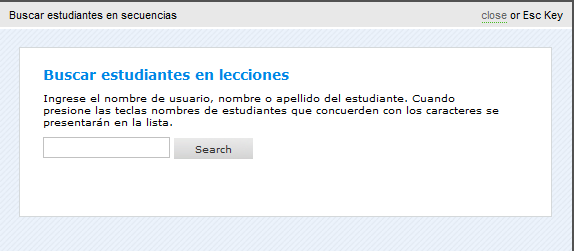
Buscar (Bilatu). Gure eskoletako erabiltzaileak bilatzeko tresna da.
2. Ariketa
“Nire eskolak” atalean segidak (edo ikasgaiak) gehitzea
LAMS ingurunearekin ohituta gaudela, eta gure ikasleekin burutuko dugun jarduera prestatzen hasteko, landuko dugun segida edo ikasgaia plataforman gehituko da.
Horretarako, klik egingo dugu Mis clases fitxako Agregar lecciones aukeran.
Ekintza horrekin, leiho berri bat irekiko dugu. Hiru aukera-fitxa izango ditugu bertan.
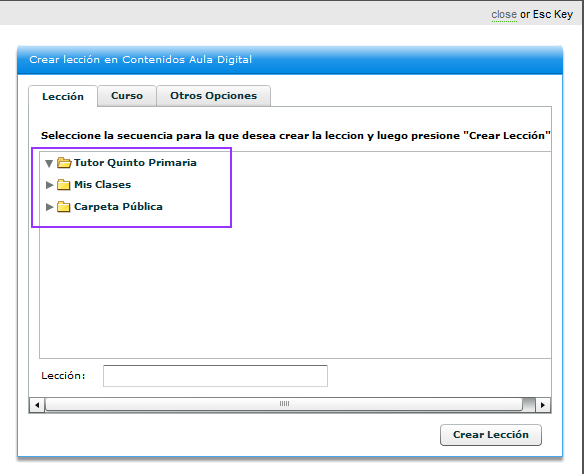
Lehenespenez, Lección (Ikasgaia) fitxa agertzen da. Hor agertzen dira LAMS zerbitzarian sarbidea dugun karpetak.
Karpeta bat pertsonala izango da, eta plataformaren erabiltzaile moduan dugun izena izango du (adibideko pantailan, erabiltzaile-izena Tutor Quinto Primaria da). Bertan bilduko dira segida-egile profila badugu sortu eta diseinatzen ditugun segidak. LAMSen hasiera batean izena eman diguten profilarekin ezingo ditugu segidak diseinatu, sortuta daudenak erabili ahal izango ditugu soilik.
Beste karpeta batek Mis clases (Nire eskolak) gunean sartzeko aukera ematen digu, gure ikasleekin lantzeko sortutako eskoletara. Han ikusiko ditugu sartutako segidak ere.
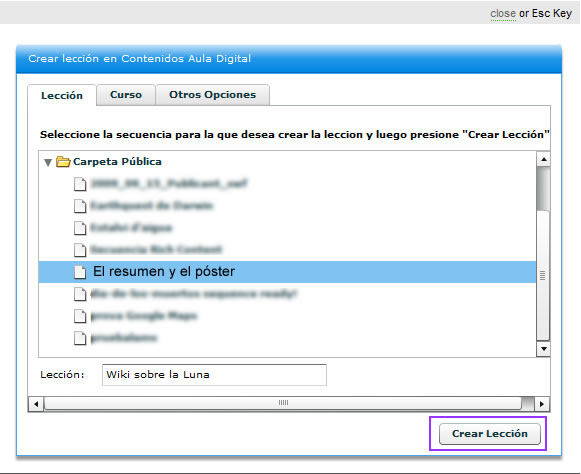
Azkenik, Carpeta Pública (Karpeta publikoa) irekitzeko aukera izango dugu, eta bertan, proiektutik eskainiko diren segidez gain, proiektuko erabiltzaileek gainerako erabiltzaileekin partekatzeko egindako proposamenak ere bilduko dira.
Azken karpeta horretan izango dugu Laburpena eta posterra izeneko segida. Karpetaren izenaren ezkerreko aldean dagoen gezian klik eginez gero, hango edukia agertuko zaigu, eta erregistroa hautatu eta Crear lección (Sortu ikasgaia) botoian klik egitea nahikoa izango da.
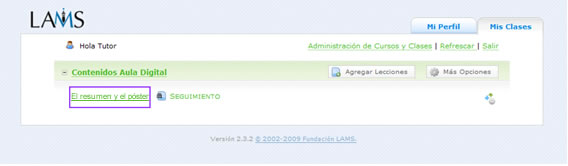
Ekintza berretsita, sistemak Mis clases (Nire eskolak) pantailara itzuliko gaitu. Han izango dugu ikusgai, ikasgaien zerrendan, “Laburpena eta posterra” segida.
Sekuentziaren edo ikasgaiaren eskuinean, aukera berri bat agertuko zaigu: Seguimiento (Jarraipena). Esteka horretan sakatzean, segida editatzeko ingurunea irekiko zaigu, eta ikasgai horretan lanean dauden ikasleen bilakaera ikusiko dugu.
Hurrengo ariketetan aurkeztuko ditugu tresna horren funtzioak eta erabilerak.
3. Ariketa
Ikasleei eskolan alta ematea
Ikastetxeko proiektuaren arduradunen batek urrats hori dagoeneko eman izana gerta daiteke. Edonola ere, azalpenak emango ditugu irakasleak LAMS lan-espazioan jarduteko autonomia handiagoa izan dezan.
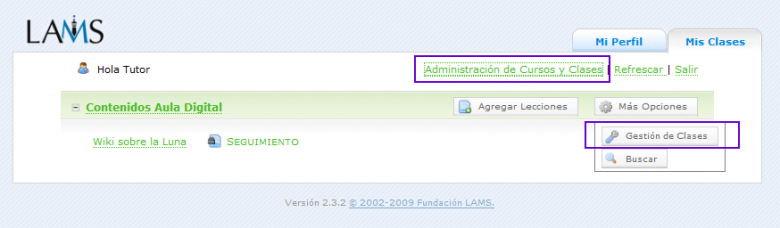
Ikasleei LAMS baliabidera sartzeko baimena emateko, alta eman behar diegu zerbitzarian.
Administrar clase (Eskola administratu) fitxako aukeretatik egin ahal izango dugu hori. Bi lekutatik sar gaitezke horra: Administración de cursos y clases (Ikastaroen eta eskolen administrazioa), edo Mas opciones > Gestión de clases. (Aukera gehiago > eskolen kudeaketa).
Ikastaroen eta eskolen administraziotik sartzen bagara, bi informazio- eta kudeaketa-maila ditugu: ikastaroak eta eskolak.
Estekan klik eginez bistaratzen den pantailan lehenengo maila agertzen zaigu; hau da, alta emanda gauden ikastaroen zerrenda.
Adibidean “Contenidos Aula Digital” izeneko ikastaroa soilik dugu, baina beste ikastaro edo espazio batzuetarako sarbidea bagenu, zerrendan agertuko lirateke.
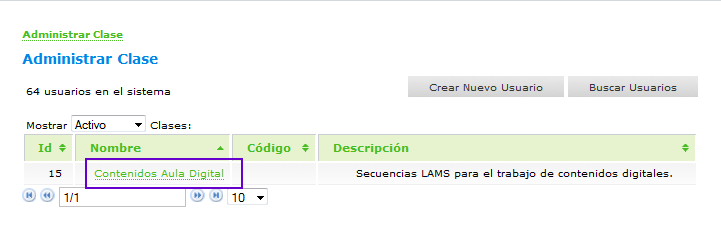
Maila honetan gure “Eskoletako kudeatzailea” profilarekin ez dugu erabiltzaileak kudeatzeko baimenik.
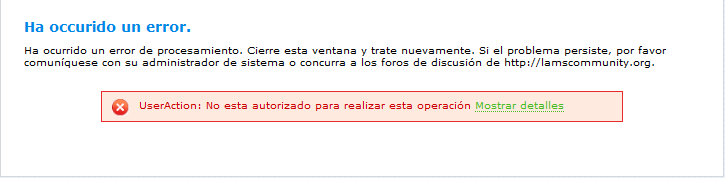
Ikastaroari lotutako eskoletara sartzeko (bigarren informazio-mailara) ikastaroaren izena duen estekaren gainean klik egin behar dugu. Adibidean, “Contenidos Aula Digital” izenekoaren gainean.
Ekintza horrekin, eskolak kudeatzeko pantailara sartuko gara.
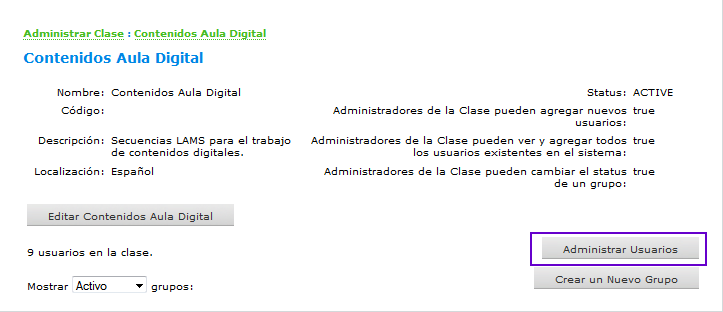
Pantaila honetara sartuko gara zuzenean Mas opciones > Gestión de clases (Aukera gehiago > Eskolen kudeaketa) botoian sakatuz gero.
Ikastaroari buruzko deskribapen-informazioa bistaratzeaz gain (nahi izanez gero Editar > Contenidos Aula Digital botoian klik eginez editatu ahal izango dugu informazio hori), gunea kudeatzeko bi aukera ere ematen zaizkigu:
- Administrar usuarios (Erabiltzaileak kudeatu), ikasgelako erabiltzaileei alta eman eta baimenak emango dizkiegu bertatik.
- Crear un nuevo grupo (Talde berria sortu), aukera egokia da gure LAMS gunean azpitalde berriak sortu nahi izanez gero, segida edo baliabide desberdinetara sartzen diren ikasle-taldeak antolatzeko.
3. Ariketa
Ikasleei eskolan alta ematea
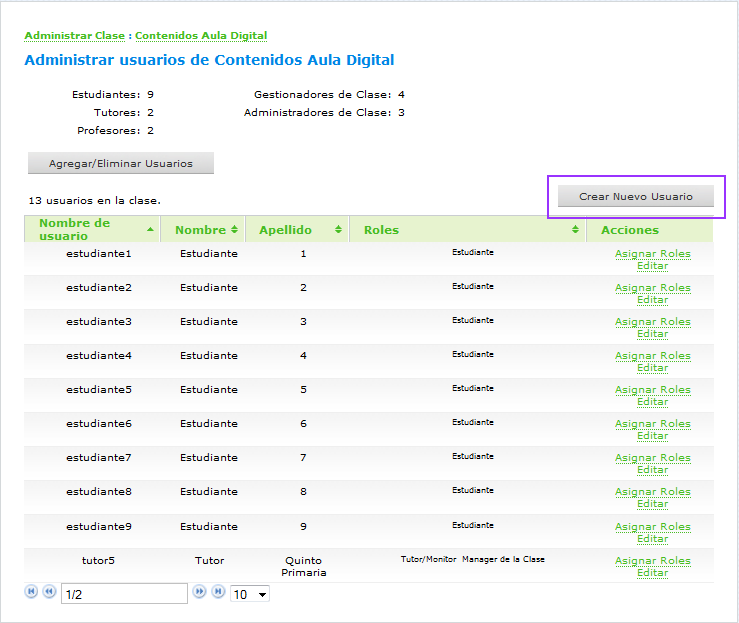
Ikasleei eskolan alta emateko (horixe da ariketaren helburua), egin klik Administrar usuarios (Erabiltzaileak kudeatu) botoian.
Sisteman jada alta emanda dauden erabiltzaileen zerrendaren pantaila bistaratuko da.
Ikastaroa gure ikastetxerako sortutakoa bada, gure ikasleak eta beste ikastaro batzuetakoak ikustea izango da ohikoena. Gunea oraindik editatu gabea bada, gure erabiltzailea eta eskolaren kudeatzailearena soilik ikusiko ditugu. Bigarren kasu horretan, LAMSen sartzea nahi dugun ikasleei alta emateko, eskuzko prozedura honi jarraitu beharko diogu:
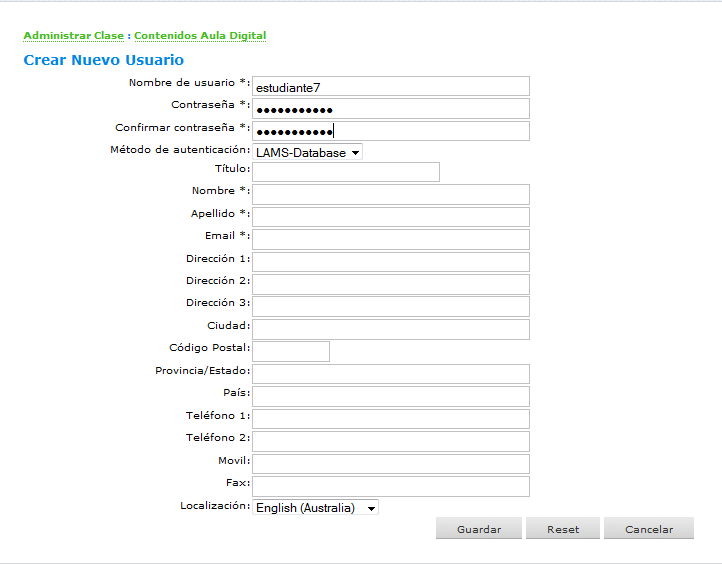
Klik egin Crear nuevo usuario (Erabiltzaile berria sortu) botoian, eta bete hor agertzen den informazio-inprimakia.
Ez da beharrezkoa eremu guztiak betetzea. Izartxoa dutenak soilik dira nahitaezkoak, eta aski izango da horiek beteta.
Garrantzitsua da, halaber, Localización (Kokapena) eremuan Español aukeratzea, ikasleak ingurunea hizkuntza horretan bistaratuko duela bermatzeko.
Funtsezkoa da kontuan hartzea lehenengo bi eremuetan, Nombre de usuario (Erabiltzaile-izena) eta Contraseña (Pasahitza), sartuko ditugun datuak ikasleak LAMS plataforman eta prestatzen ari garen “Laburpena eta posterra” segidan sartzeko erabiliko dituela. Garrantzitsua da horretaz ohartu eta ikasleei jakinaraztea.
Praktikoa izan daiteke arau bati jarraitzea izena jartzeko; adibidez, izenaren lehen hizkia eta lehen abizena lotuta, eta pasahitz bakarra zehaztea, denentzat berdina. Ondoren, Mi perfil (Nire profila) zabalduta alda daitezke, inolako arazorik gabe.
Prozesua amaitutakoan, klik egingo dugu Guardar (Gorde) aukeran (pantailaren behealdean dago).
Sistemak inprimaki berri bat erakutsiko digu, erabiltzaile berriak izango duen rola aukeratzeko. Oraingoan, ikasleei alta eman behar diegunez, markatu behar dugun profila Estudiante (Ikaslea) da. Ondoren, Guardar aukeran egin beharko dugu klik.
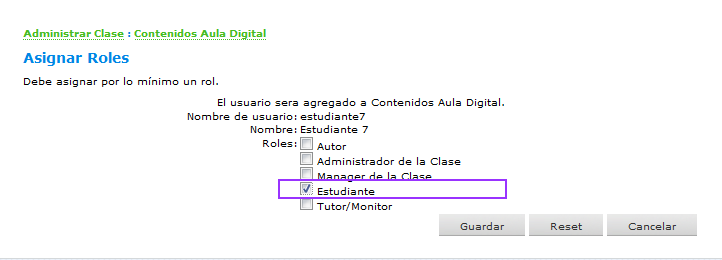
Prozesua amaitutakoan, erabiltzaile berria jada erabiltzaileen zerrendan dagoela ikusiko dugu Administrar clase (Eskola kudeatu) leihoaren hasierako pantailan.
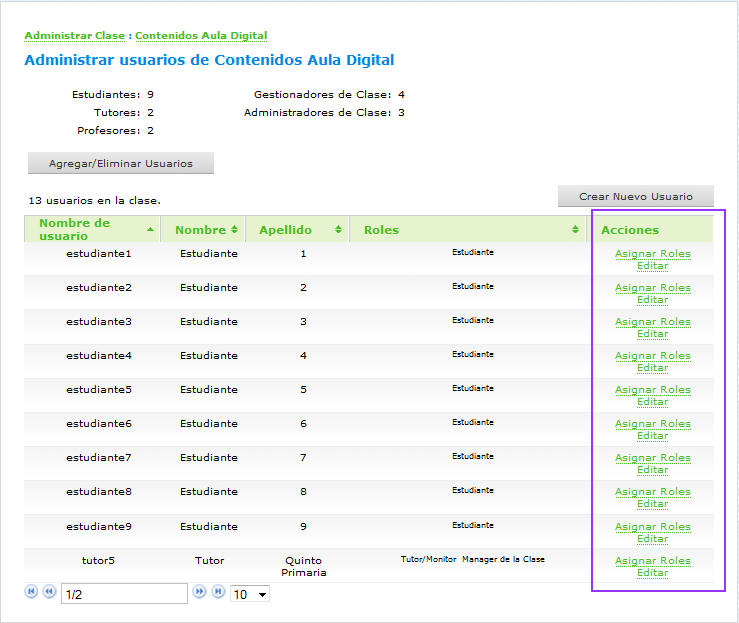
Erabiltzaileak eginda ditugula, edozein unetan izango dugu aukera pantaila horretan sartzeko, eta Rolak esleitu edo profilaren datuak Editatzeko. Aldatu nahi dugun erregistroetako zerrendako azken eremuan ageri den aukeran klik egitea nahikoa da horretarako.
4. Ariketa
Ikasleei segida (edo ikasgai) bat esleitzea
Segida hautatuta dugula eta ikasleak alta emanda daudela, azken urratsa falta zaigu landu nahi dugun baliabidera ikasleen sarbidea konfiguratzeko: landuko dugun ikasgai edo segidarekin lotzea.
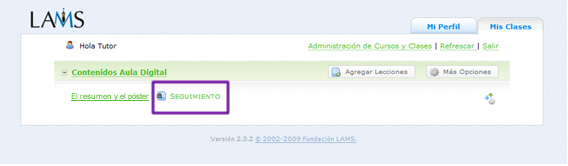
Ikasgaiaren Seguimiento baliabidearen aukerak erabiliz egingo dugu. Horretarako esteka ikasgaiaren izenaren eskuinean dago.
Estekaren gainean klik egiten badugu, leiho berri bat irekiko da eta hiru fitxa ikusiko ditugu bertan: Lección (Ikasgaia), Secuencia (Segida) eta Estudiantes (Ikasleak).
Geroagoko ariketetan ikusiko ditugu haien funtzioak.
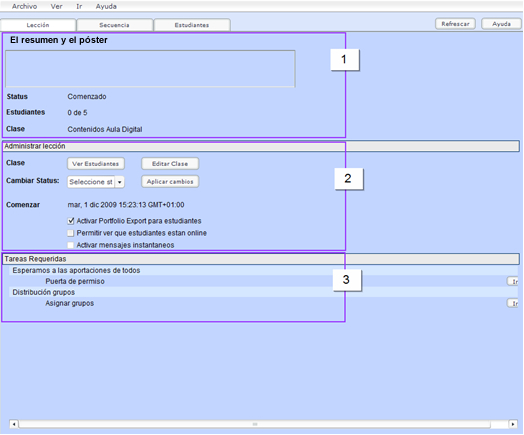
Oraingoz, Lección pantailan geratuko gara. Hori da lehenespenez agertzen dena.
Hiru atal bereizten dira:
1. Goiburu bat, ikasgaiari buruzko informazio adierazgarrienak biltzen dituena.
2. Aukera-bloke bat, ikasgaiari eta hura landuko duten ikasleei buruzko zenbait alderdi zehazten dituena.
3. Egin beharreko atazen bloke bat. Kasu honetan, “Laburpena eta posterra” segida izango da, eta ikasgaiko tutoreak jarduera garatzen den bi unetan esku hartzea eskatzen da. Agian, beste segida batzuetan ez da agertuko horrelako blokerik. Ikaskuntzako segida bakoitzerako planteatu diren jardueren araberakoa izango da, beraz.
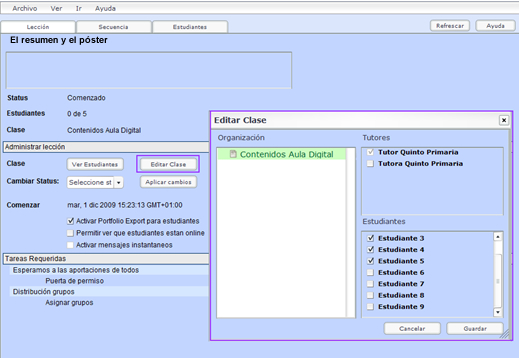
Ikasleak ikasgaian esleitzeko lana bigarren blokeko aukeretatik egingo dugu. Hain zuzen, Editar clase (Eskola editatu) aukeran egin behar dugu klik.
Hori eginda, irekita zegoen leihoaren gainean beste leiho bat irekiko zaigu, eta bertan, ikastaroan alta emanda dauden erabiltzaileak (3. ariketa) bistaratuko dira, Tutorea profila eta Ikaslea profila dutenak.
Leiho berri horretan, segidara edo ikasgaira sartzea nahi dugun erabiltzaileen laukitxoa markatuko dugu.
Guztiak aukeratuta ditugula, Guardar botoian egingo dugu klik.
Aldaketak berresteko, klik egin beharko dugu Aplicar cambios (Aldaketak aplikatu) aukeran.
Ikasleak nola esleitu diren ikusteko, klik egin dezakegu Ver estudiantes (Ikasleak ikusi) aukeran.
Ikasleen zerrenda eguneratua duen leiho bat zabalduko digu.
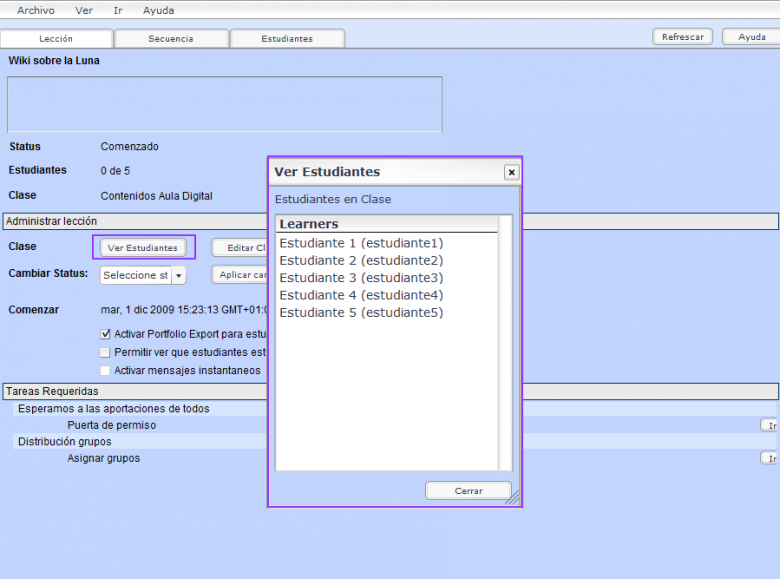
Blokeko gainerako aukerei dagokienez, bereziki interesatzen zaiguna Cambiar status (Statusa aldatu) aukera da: segida edo ikasgaia zer egoeratan dagoen adierazteko aukera ematen du. Aukera aktibatuta eta ikasleen eskuragarri dator lehenetsita, baina beste egoera batzuk ezar ditzakegu:
- Deshabilitar (Desgaitu), ikasleek oraindik sarbiderik izan ez dezaten.
- Archivar (Artxibatu), ikaskuntzako segida landu ostean, segida ikasleen jarraipeneko emaitzekin batera bilduta uzteko.
- Borrar (Ezabatu), segida edo ikasgaia ezabatzeko, bai eta harekin lotutako jarraipeneko informazio guztia ere.
Ikaskuntza-segidaren garapenerako hiru funtzio ere konfigura ditzakegu:
- Ikasleek paper-zorro moduko “.html” dokumentu bat sortzeko aukera aktibatu, segidako ariketen erantzunak biltzen dituena eta konexiorik gabe ere kontsultatu ahal izango dena. Baliabide horren aurkezpena oraindik ere ez dago erabat bukatua (diseinurik gabe eta testua ingelesez), eta, beraz, kontsultaren emaitza ez da oso argia izango, zenbaitetan.
- Ikasleek segida berean lan egiten dutenean, zein dauden konektatuta ikustea.
- Segidan lanean dihardugun bitartean, LAMS plataformaren bidez mezu idatziak bidaltzeko aukera aktibatzea.
5. Ariketa
Segida baten diseinua ikustea

LAMS segidak nola planteatuta dauden eta segidek nola funtzionatzen duten ikusteko, ariketa bat proposatzen dugu. Egilearen profila ez dugunez, ezin ditugu editatu, baina aukera dugu kontsultatzeko.
Gauden leihotik atera gabe, alegia Seguimiento pantailan jarraituta (4. ariketa), klik egingo dugu goiburuko Secuencia (Segida) fitxan.
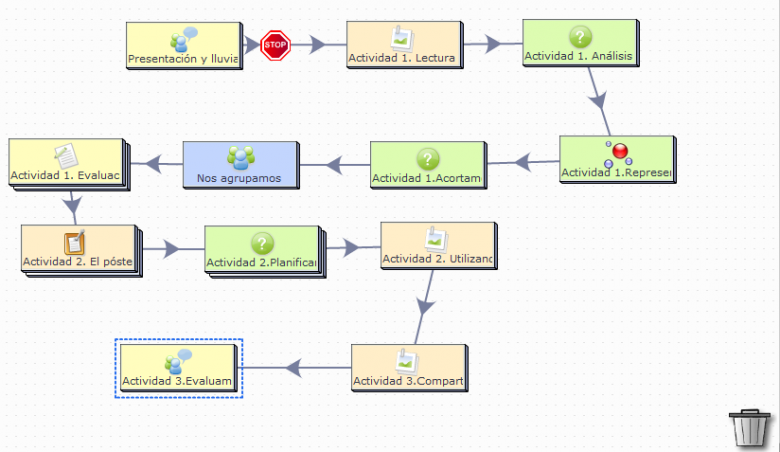
Pantaila bat agertuko da, erdialdean segidaren eskema erakusten duena.
Eskemak informazioak eta ikasleek egin beharreko jarduerak erakusten dizkigu:
- Aurkezpena eta ideia-zaparrada
- 1. jarduera: ulermenezko irakurketa.
- 1. jarduera: testu-analisia.
- 1. jarduera: informazioa eskema batean adierazten.
- 1. jarduera: esaldiak laburtzen.
- 1. jarduera: taldetan banatzea. Une horretatik aurrera, jarduerak taldeka egingo dira, eta ikasleek bere taldeko gunerako sarbidea izango dute soilik (9. ariketan azalduko dugu nola egiten den).
- 1. jarduera: baterako ebaluazioa.
- 2. jarduera: poster digitala.
- 2. jarduera: posterra planifikatzen.
- 2. jarduera: Glogster erabiltzen.
- 3. jarduera: zure posterra konpartitu.
- 3. jarduera: posterrak ebaluatuko ditugu.
Eskemako laukian klik eginez, jarduerei buruzko informazioa eskuratuko dugu.
Lehenespenez Sumario (Sintesia) fitxa zabalduko zaigu. Ikasleek jardueraren aurkezpen moduan ikusiko duten informazioa agertzen da, eta orrialdearen amaieran, ikasleen Jardueraren jarraipenari buruzko estatistikak. Informazio hori azken fitxan ere agertzen da.
Instrucciones (Jarraibideak) fitxan, segidaren egileak segida aplikatzeko emandako azalpenak irakurri ahal izango ditugu, horrelakorik egin badu. Litekeena da informaziorik ez egotea maila horretan.
Editar actividad (Jarduera editatu). Aukera ematen digu aldaketak egiteko jardueraren pantailako testuan edo maketazioan, egilearen profila badugu LAMSen. Orain dugun profilarekin ezinezkoa da.
Leihoa itxi eta Segida pantailara itzultzen bagara, ikusiko dugu beste aukera eta informazio batzuk ere baditugula.
Orrialdearen goiburuan, lau botoi ditugu:

-
Edición en vivo (Zuzeneko edizioa). Sekuentziako diseinu-gunera sartzen da, jardueraren edukia aldatzeko, bai eta segidaren egitura aldatzeko ere, horrela nahi bada. Gure profilarekin, sartzeko aukera badugu bai, baina irakurtzeko baimena dugu soilik, eta ezingo dugu ezer aldatu.
-
Dokumentu-zorroa esportatu (Exportar portafolio). “.zip” karpeta bat sortzen du, ikasle bakoitzak egindako jarduera bakoitzean emandako erantzunekin edo egindako lanarekin.
-
Freskatu (Refrescar), pantaila eguneratzeko, datuetan aldaketarik eginez gero.
-
(Laguntza) (Ayuda), LAMSeko laguntzako online orrialdeetara sartzeko (ingelesez daude).
Orri-oinean, ikasleek segidaren garapenean izan duten bilakaera ikusi ahal izango dugu.

6. Ariketa
Segida ikasle moduan ikustea
Jarduera bakoitzaren prestaketak azaltzeari ekin aurretik, uste dugu interesgarria dela ikasleak jarduera nola bistaratuko duen jakitea. Gainera, ingurunea ezagutu behar dugu, gure ikasleei bertan kokatzen laguntzeko eta nola funtzionatzen duen erakusteko.
Horretarako, “Probarako ikaslea” izeneko erabiltzailea sor dezakegu. 3. ariketan ikasleak eskolan alta emateko moduari buruz azaldutako prozedurari jarraituko diogu.
Rolak esleitzerakoan, ikaslearen rola bakarrik emango diogu.
Saioa itxikio dugu (pantaila nagusiko Salir aukeran klik eginda) eta berriro sartuko gara LAMSen (1. ariketa) sortu berri dugun erabiltzaile-izenarekin eta pasahitzarekin.
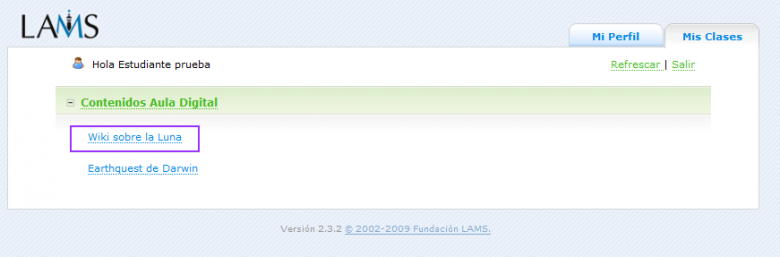
Ikasleentzako LAMS plataformaren ongietorri-orria ezberdina da; izan ere, alta emanda dagoen segida edo ikasgaietara (erakutsi den adibidean bi daude) eta haren profilaren konfiguraziora (Mi perfil fitxa) soilik sartu ahal izango da ikaslea.
“Testuen ekoizpena. Laburpenetik poster digitalera” tituluaren gainean klik eginez sartuko gara segidara.
Hasi besterik ez garenez egin, segidaren aurkezpen-pantaila bistaratuko da; baina lanean jarduten dugun heinean, azken konexioan utzitako pantaila bistaratuko da sartzean.
6. Ariketa
Ikaslearentzako segida-pantailan, informaziorako zenbait atal daude:
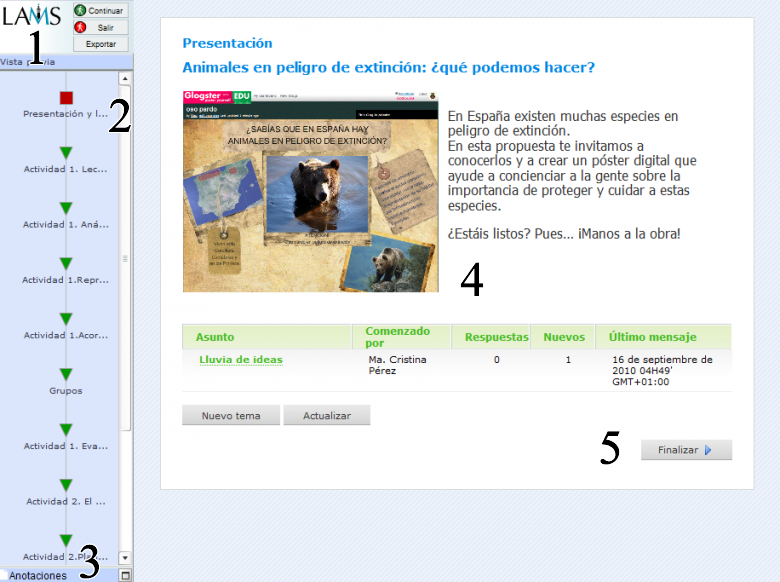
- Nabigazioko eta informazioa deskargatzeko aukeren blokea:
- Continuar (Jarraitu), aurreko jardueretara sartzeko, segidan zehar nabigatu badugu (2. atala). Aukera honetan klik eginez, lan egitea tokatuko zaigun jarduera bistaratuko zaigu.
- Salir (Irten), segidaren leihoa ixten du.
- Exportar (Esportatu). Segidaren jarraipenean Dokumentu-zorroa esportatu aukera markatu badugu agertzen da (4. ariketa). Ikasleak une horretara arte burutu dituen segidako jardueretako emaitzak biltzen dituen “.html”dokumentua sortzeko aukera ematen du.
Segidaren eskema. Egin behar dituen jarduerak eta jada burutu dituenak ikus ditzake ikasleak. Titulu bakoitzaren gainean bi klik eginez, jardueraren pantaila ireki dezakegu, bertako edukiak edo gure erantzunak gogoratzeko. Egindako jardueretara soilik sartu ahal izango gara, jakina. Ezin izango da egin gabe dauden jardueretara sartu.
Eskeman ageri diren ikonoek adieraziko digute segidaren zein fasetan gauden:

|
Burututako jarduerak. |

|
Une honetan lantzen ari garen jarduera. |

|
Oraindik egin gabe ditugun jarduerak. |
-
Anotaciones (Oharrak). Pantailan beti ageri den aplikazioa da, eta ikasleak lanean diharduen bitartean oharrak biltzeko duen espazioa da.
Tituluaren gainean klik eginez, goitik behera irekiko zaigu ediziorako gunea.
Editatu ondoren, Guardar botoian egin behar dugu klik.
Ver todos (Guztiak ikusi) aukeran klik eginez, oharren historikoa kontsultatu ahal izango dugu, eta editatu edota beste batzuk sartzeko aukera ere izango dugu.
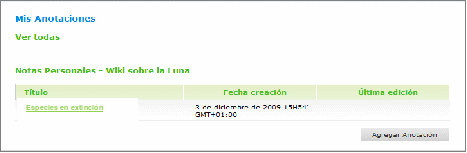
-
Egin beharreko jardueraren informazio- edo azalpen-testua.
Hurrengo jarduerara igarotzea (Finalizar)
LAMS ingurunearekin eta segiden aurkezpenarekin trebatu garenez, jardueraz jarduera azaltzen joango gara gure ikasleentzat nola prestatu eta aurkeztuko ditugun.
Lehenengo 6 ariketa hauetan landu ditugun edukiak lagungarriak izango zaizkigu ikasleei ingurunea eta ikasgaiak prestatzeko aurkezpen bat egiteko.
1. Jarduera. Irakurketa ulergarria eta laburpen bat burutzea
EGIN BEHARREKO LANAK |
IKT BALIABIDEAK |
IKTko GAITASUNAK |
7. ariketa: “LAMSeko Foroa” tresna ikusi eta erabiltzea. 8. ariketa: Segida bateko atazak editatzea. 9. ariketa: LAMSen taldeak sortzea. 10. ariketa: LAMSen “wiki” bat sortzeko aukerak ikusi eta probatzea. |
|
D1. Ikaskuntza-esperientzia jakin batzuk diseinatu, gauzatu eta ebaluatzea, jada erabiltzen diren IKT baliabideak erabiliz, ikasle bakoitzak bere interesen, erritmoaren, ikasteko moduaren eta trebetasunen arabera lan egin dezan. |
Jardueraren deskribapena
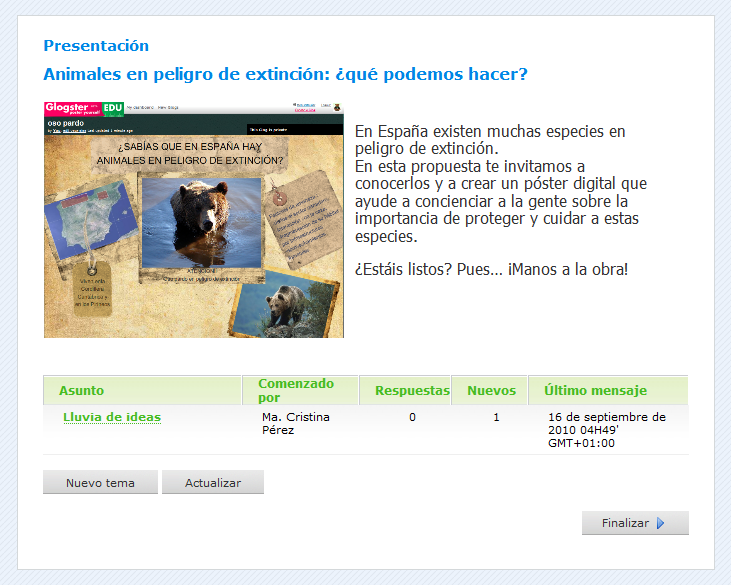
7. Ariketa
Foroa tresna ikusi eta erabiltzea
Ariketa egin ahal izateko, ikasle moduan sartu beharko dugu segidara.
Horretarako, 6. ariketan sortu dugun “Probarako ikaslea” izeneko erabiltzailea erabil dezakegu, esaterako. Badugu beste aukera bat ere: gure erabiltzaileak Ikasle nahiz Tutore rolak baditu, Mis clases (Nire eskolak) pantaila nagusiko segidaren estekan klik egin besterik ez dugu, sartzeko.
Ikasleei proposatzen zaien lehen jarduera eztabaida asinkroniko batean parte hartzea izango da.
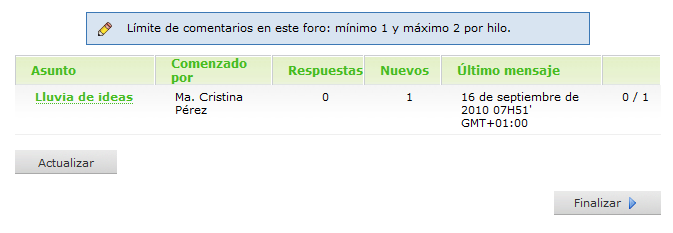
Aukeratu proposatutako eztabaida-haria, eta egin klik hari dagokion estekan, foroa erabiltzen hasteko.
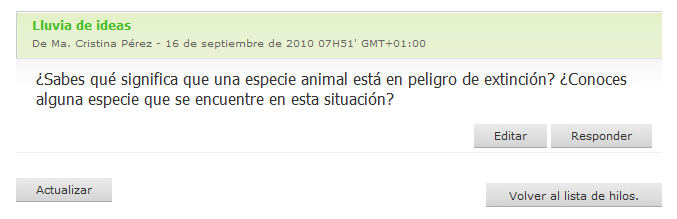
Automatikoki, pantaila berri bat zabalduko da. Hor bistaratuko dira foroari egindako ekarpenak, eta beheko aldean botoi hauek: Editar (Editatu), Responder (Erantzun) eta Volver a lista de hilos (Harien zerrendara itzuli).
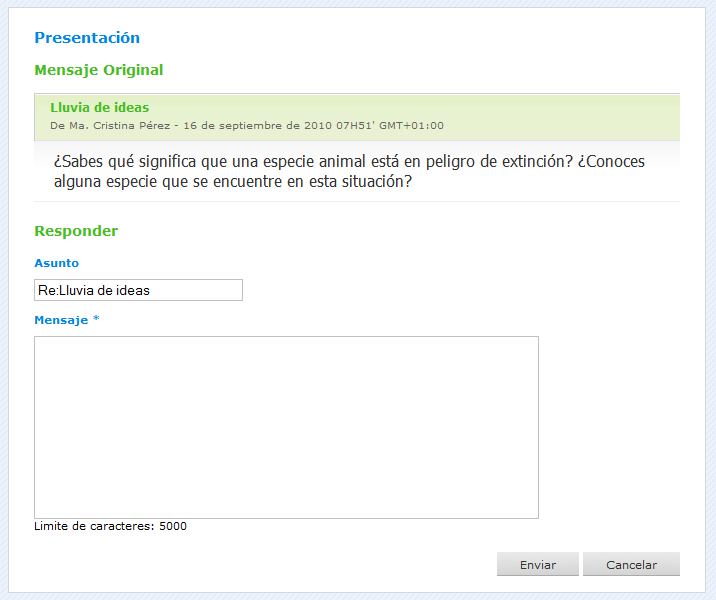
Responder botoian klik eginda leiho berri bat zabaltzen da, eta han, editagarriak diren eremuak azaltzen dira:
- Eztabaida-hariaren Asunto (Gaia), titulua edo enuntziatua.
- Mensaje (Mezua), eztabaidatu beharreko gaia testuinguruan jartzeko testu laburra edo galdera.
Mezua talde osoari bidaltzeko, egin klik Enviar (Bidali) botoian.
8. Ariketa
Segida bateko atazak editatzea
Segidaren garapenean tutore moduan egiten dugun atazetarako sarrera ikasgaiaren Seguimiento (Jarraipena) aplikazioan dugu.
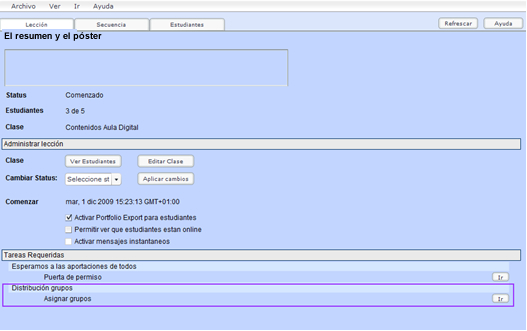
Behin pantaila horretan gaudela, segida horretan edita ditzakegun atazak pantailaren behealdean agertuko zaizkigu. Zehazki, guk “Guztion ekarpenen zain” titulua duen atazan sartu behar dugu. Ir (Joan) botoian klik eginez sartuko gara.
Bistaratutako pantailan biltzen da segidaren jarduerara sartu diren ikasleei buruzko informazioa, eta zenbait aukera planteatzen dira segidan jarraitzeko:
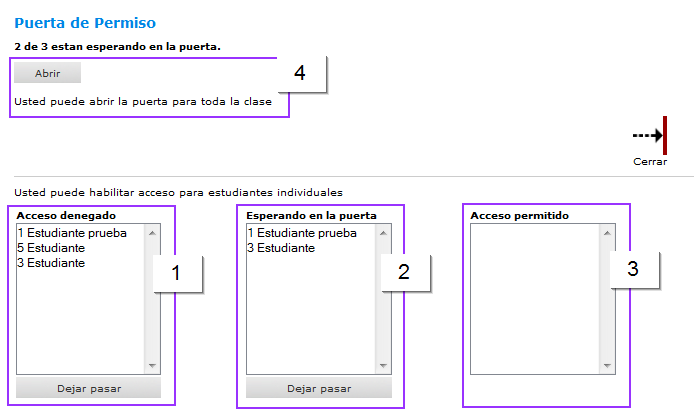
Acceso denegado (Sarbidea ukatuta)
Oharraren orrira iritsi eta hurrengo pantailara sartu nahi izan diren ikasleei buruzko informazioa ematen digu. Jarraitzeko baimena eman nahi badiegu, erregistroan hautatu eta Dejar pasar (Utzi jarraitzen) botoian klik egin behar dugu.
Esperando en la puerta (Atean zain)
Orain arteko jarduerak burutu eta hurrengo atazara jarraitzeko zain dauden ikasleen berri ematen digu. Jarraitzeko baimena eman nahi badiegu, erregistroan hautatu eta Dejar pasar (Utzi jarraitzen) botoian klik egin behar dugu.
Acceso permitido (Sarbidea baimenduta)
Segidaren hurrengo jardueretara sartzeko baimena eman zaien ikasleen zerrenda ageri da bertan.
Abrir (Ireki)
Jarduerara sartu diren ikasle guztiei aurrera egiten uzten die, baita segidaren puntu horretaraino iritsi ez direnei ere.
Ikasleek jarduerari ekin diotenean eta sartzeko baimenaren zain ditugun ikasleen zerrenda dugunean egin beharko dugu prozedura hori. Segidako lanari ekin aurretik egiten badugu, ez dugu hautagairik topatuko zerrendetan.
9. Ariketa
LAMSen talde bat sortzea
“Laburpena eta poster digitala” segidan editatu beharko dugun beste ataza bat ikasleak lanerako taldeka banatzea izango da.
Jarraipena aplikazioko Tareas requeridas (Egin beharreko atazak) bloketik sar gaitezke.
Ir botoian klik eginda, ikastarora sartzeko baimena duten ikasleen zerrenda erakusten digun pantailara joango gara, eta bertan, ikasleak taldeka banatzeko laukitxoak izango ditugu.
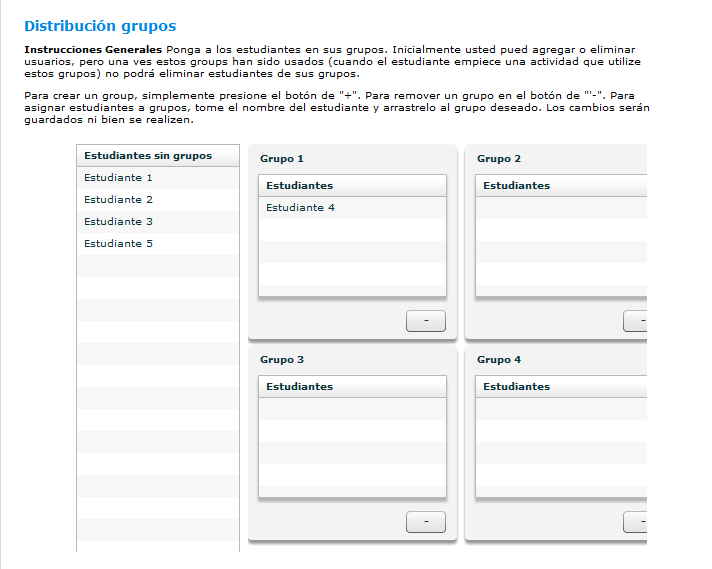
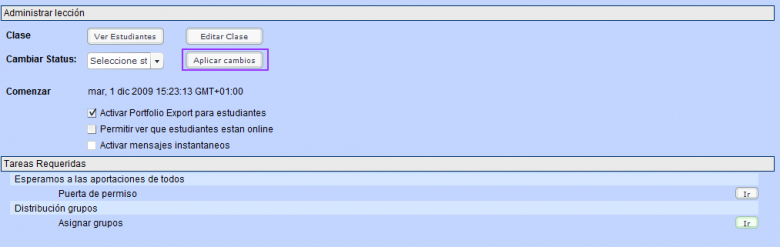
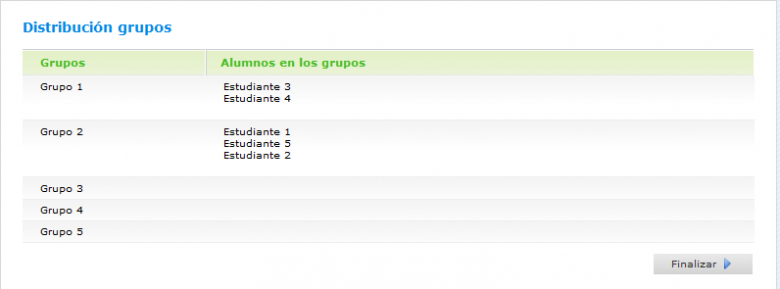
Nahikoa da zerrendako izen batean klik egin eta, saguaren ezkerreko botoia zapaltzeari utzi gabe, egoki iruditzen zaigun taldeko laukitxora arrastatzea, ikasleak lan-taldetan banatzeko.
Berresteko, Seguimiento aplikazioko Aplicar cambios (Aldaketak aplikatu) botoian klik egin beharko dugu.
Ataza hori editatutakoan, ikasleek sekuentzian lan egiten jarraitu ahal izango dute.
Eta lan-taldeen banaketa ere ikusi ahal izango dute.
10. Ariketa
“Wiki” bat sortzea LAMSen
Ariketa egin ahal izateko, ikasle moduan sartu beharko dugu segidara.
Horretarako, 6. ariketan sortu dugun “Probarako ikaslea” izeneko erabiltzailea erabil dezakegu, esaterako. Badugu beste aukera bat ere: gure erabiltzaileak Ikasle nahiz Tutore rolak baditu, Mis clases (Nire eskolak) pantaila nagusiko segidaren estekan klik egitea nahikoa dugu, sartzeko.
Segidako jardueretan aurrera egingo dugu “1. jarduera: baterako ebaluazioa” izenekora iritsi arte.
Sortuta dagoen orri bat editatzea
Orrialde nagusian sartu eta klik egingo dugu goiburuko Editar estekan.
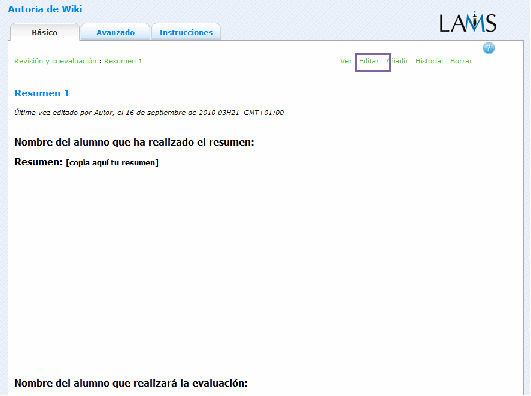
Automatikoki, pantaila berri bat irekiko da, orriaren edukia bistaratzeko, eta beheko aldean testu-editorea eta testuaren ediziorako leihoa ageri dira.
Orain, kurtsorea edizioko gunean kokatu eta orriaren edukietan nahi adina aldaketa egin ditzakegu.
Edizio-tresnak erabiliko ditugu, horretarako.

Tresna hauek ditugu, eskuinetik ezkerrera:
Aurretiko bista
Word dokumentu batetik kopiatutako testua itsatsi
Desegin | Berregin
Lodia | Etzana | Azpimarratua
Azpiindizea | Goi-indizea
Bulet zenbakidunak | Bulet puntudunak
Letra-tipoa (letra-tipoa, tamaina, kolorea, lerrokadura)
Txikitu koska | Handitu koska
Lerrokadura: ezkerrean | erdian | eskuinean | justifikatua
Esteka edo lotura bat egitea wikiko beste orri batekin
Kanpoko lotura edo esteka bat erantsi
Irudiak erantsi
Ekuazio bat erantsi
FCKeditor editoreari buruzko laguntza
Testuaren kolorea
Testuaren hondoaren kolorea
Taula bat txertatu
Bereizte-lerroa txertatu
Aurpegierak txertatu
Ikur bereziak txertatu
Esteka bat egin wikiko beste orri batekin
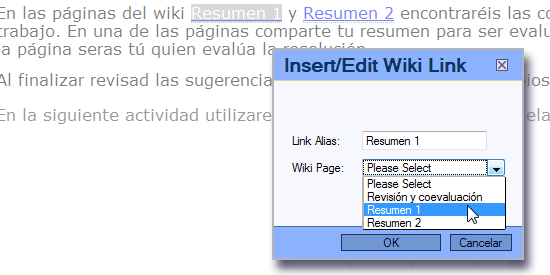
Editorearen ikonoak gure wikiko beste orri baterako esteka egiteko aukera ematen digu. Esteka egin ahal izateko, ezinbestekoa izango da, jakina, aurretik beste orri batzuk izatea. Orriak Wiki page eremuko goitibeherako menuan agertuko dira. Aski izango da nahi dugun orria aukeratzea: esteka hautatuta dugun testuan edo objektuan txertatuko da, editatzen ari garen orriaren edukian.
10. Ariketa
Kanpoko web baterako esteka txertatzea

Prozedura aurrekoaren berbera izango da. Kurtsorea esteka izatea nahi dugun orriko testuaren edo objektuaren gainean jarriko dugu, eta editorearen ikonoan klik egingo dugu.
Nahi dugun orriaren URLa zehaztu, eta testuan txertatuko da esteka aktibo moduan.
Irudi bat txertatzea
Botoi honek irudiak txertatzeko aukera ematen digu.
Gure “wikia” online sortzen eta ikusten denez, Interneteko irudiak txertatzeko, aski da haien URLa adieraztea.
Ez ahaztu: egin klik Guardar cambios botoian, editatutako orriko eduki berriak jasota geratzeko.
Orriaren beheko aldean bistaratuko zaizkigu “wikian” erantsitako orriak, tituluaren aurretik dagoen ikonoan klik eginez. Orrietara jotzeko, aski da izenburuan klik egitea.
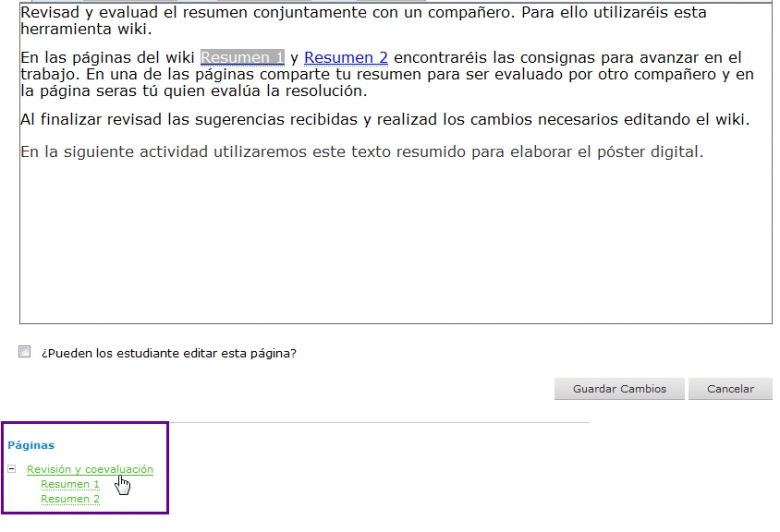
Hortik abiatuta, asmoa da talde bakoitzari bere wikiak sortzeko prozesuan laguntzea, bakoitzaren beharraren arabera: programaren funtzioei buruzko argibide instrumentalagoak emango ditugu; “wikiaren” testua antolatzeko edo haren multimedia formatua zaintzeko orientabideak; edota taldekide bakoitzak egin beharreko lanaren inguruko jarraibideak emango ditugu, elkarren artean behar bezala antolatu ez badira.
2. Jarduera. Poster digital bat sortzea
EGIN BEHARREKO LANAK |
IKT BALIABIDEAK |
IKTko GAITASUNAK |
11. ariketa: Glogsterrek posterrak egiteko zer aukera dituen ikusi eta horiek erabiltzea. 12. ariketa: Erregistratu eta erabiltzaileak kudeatzea. |
|
D2. Ikasleei beren ikaskuntzaren protagonista izaten lagunduko dieten ikaskuntza-giroak garatzea, beren esperientziak, beren helburuak diseinatuz eta IKT baliabideak erabiliz beren emaitzak ebaluatuz. |
Jardueraren deskribapena
Laburpena eginda dagoela, bikoteek poster digital bat diseinatuko dute, irudi eta bideo eta guzti.
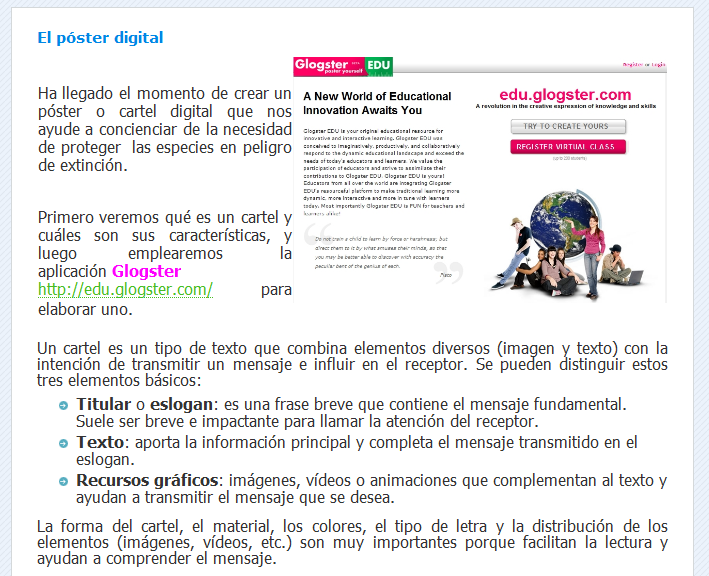
Ejercicio 11
Glogsterren berri izatea
Glogster poster digitalak egiteko aukera ematen duen online tresna da. Testuak, irudiak, bideoak edo audioak uztartzen ditu modu dinamikoan eta errazean.
Glogsterrek proposatzen duen ikusizko formatuak erraz egiten du bat ikasleen sormen-adierazpenarekin, eta komunikatzera motibatzen ditu, zenbait euskarri erabiliz.
Glogsterren sartu
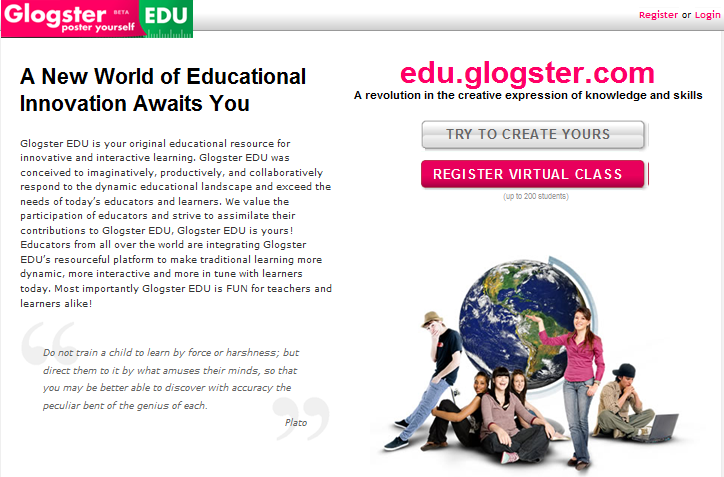
- Zabaldu hezitzaileentzako Glogsterren orria: http://edu.glogster.com/
- Glogster erabiltzen ohitzeko, norbera poster bat egiten saiatzea proposatzen dugu. Hautatu TRY TO CREATE YOURS (saiatu zeurea egiten) aukera.
- Poster batean sartuko zara. Hor, esperimentatzeko zenbait elementu dituzu. Saiatu lekualdatzen, haien tamaina aldatzen, ezabatzen... Proba itzazu aukera guztiak, eta ikusi nora eramaten zaituzten.
Glogaren elementuen edizioa
Funtzio nagusi batzuk berrikusiko ditugu.
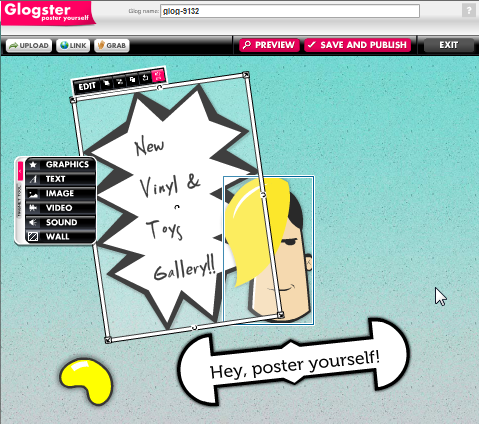
Posterrean sartu beharreko objektua aukeratzen denean, gezidun lauki bat agertuko zaigu, eta menu bat, zenbait aukera dituena. Ikus dezagun zer den horietako bakoitza.
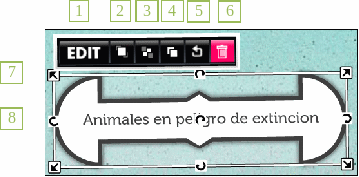
- Edit aukerak beste menu bat zabaltzen du, irudiko testua editatzeko: kolorea zehaztu, hiperesteka bat sartu, letra-tipoa edo -tamaina aldatu, eta ‘efektu bereziak’ erantsi, itzalak, gardentasunak eta abar. Egin nahi diren aldaketak egin ondoren, OK klikatu behar da, aurreko menura itzultzeko.
- Aurrera ekarri. Zenbait objektu elkarren gainean daudenean, aukera honek objektu bat beste baten gainean jartzen uzten du.
- Atzera eraman. Aukera honek objektu bat beste baten atzean jartzen uzten du.
- Klonatu. Objektu bat bikoizteko erabiltzen da.
- Aldaketak ezeztatu. Objektuari egindako aldaketak atzera botatzeko aukera ematen du.
- Delete. Objektua ezabatzeko aukera.
- Ertzetan dauden geziek irudia handitzeko edo txikitzeko aukera ematen dute.
- Zuzen baten erdian dauden geziak objektua biratzeko erabiltzen dira.
11. Ariketa
Glogean objektuak txertatzea.
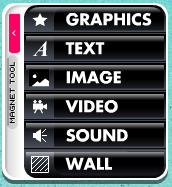
Objektu bat txertatzeko, ezkerreko ardatzean lerratzen den menua erabiliko dugu.
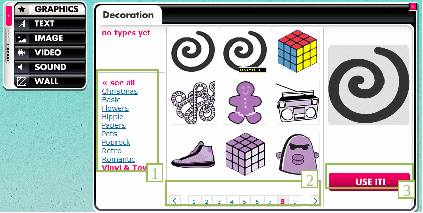
Grafikoak txertatzen badira (Graphics), testu-koadroak (Text) edo posterrerako hondo bat (Wall), galeriatik elementu bat hartu eta Use it! aukera sakatzen da.
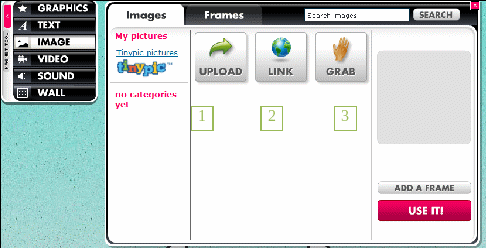
Galeriak motaren edo gaiaren arabera antolatuta daude (1), eta gai bakoitzaren barruan, beheko botoiak (2) aukera guztietan nabigatzeko erabiltzen dira. Erabili nahi dugun grafikoa aurkitzen dugunean, Use It! botoian klik egin eta gure posterrean agertuko da.
Irudiak edo argazkiak (Image), norberak egindako bideoak edo webgune batekoak (Video) eta soinuak (Sound) sartzeko, hiru aukera ditugu: upload, link eta grab. Ikus dezagun zer den horietako bakoitza.
1. Upload (Glogsterrera igo)
Zuzenean gure disko lokalera sartzeko aukera ematen du, bertan bilatzeko igo nahi dugun irudi-, bideo-, edo audio-fitxategia. Upload egiten amaitutakoan, fitxategia galerian agertuko da, eta hautatzeko aukera izango dugu. Irudiari markoa jar dakioke Add a frame aukera erabiliz. Asko daude, oso originalak, gainera. Amaitutakoan egin klik USE IT! botoian.
2. Link (Esteka)
Link aukerak web-helbide batetik irudi, bideo edo audio bat txertatzeko aukera ematen du. Hiru fitxategi-mota horiek, web-orri batean daudenean, beraien web-helbidea, bakarra, izan ohi dute (salbu eta beste aplikazio batean txertatuta badaude, Flashen, esaterako). Glogsterrek aukera ematen du helbide hori erabiltzeko, ordenagailuan deskargatu beharrik gabe.
Ikusiko dugu elementu hori (irudia, audioa edo bideoa) galerian sartu dela.
3. Grab (grabatu)
Grab aukeraren bidez bideo bat, audio bat edo bideo-kameraz hartutako irudi bat graba daiteke.
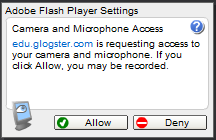
Grab aukeran klik egitean, aplikazioak baimena eskatuko du web-kamerara sartzeko (baldin balego) eta mikrofonora sartzeko (baldin balego). Baimena emateko, Allow aukeran egingo dugu klik. Ordenagailuak mikrofonoa badu baina ez web-kamerarik, aplikazioak audioa soilik grabatu ahal izango du, eta ez ditu erakutsiko bideorako eta irudirako aukerak.
Glogsterrek baimena eskatzen du web-kamerara edo mikrofonora sartzeko.
Baimena eman diogunean, web-kamera aktibatu egingo da, eta pantailan ikusiko dugu hark hartzen duen irudia. Grabatzeko prozesua hiru urrats errazek osatzen dute:
1. urratsa: egin klik Record botoian. Grabazioa gelditzeko ikonoa Stop Recording bihurtuko da.
2. urratsa: Grabazioa erreproduzitu, eten edo gelditzeko aukera dugu, ikusteko ondo grabatu den. Ondoren, egin klik Continue botoian.
3. urratsa: Bideoari izena jarri eta tag (etiketa) batzuk ezartzen zaizkio. Ondoren, egin klik Save aukeran, bideoa galerian gordetzeko. Beste ezer grabatu nahi ez bada, itxi egin daiteke atera den leihoa.
4. urratsa: Glogsterren bideo bat gordetzeko. Bideoa Video itemeko My videos galerian sartuko da. Bideoa hautatutakoan, zenbait aukera grafiko daude bideoa agertuko den markoa eta hasteko ikonoa (Players) aurkezteko. Bideoen galerian, Add a player klikatuko dugu, eta Add a Media botoian klik eginez, aukeretako bat hautatuko dugu. Ondoren, bideoa agertuko da, aukeratutako hasierako ikonoa duela. Use It! botoiak gure posterrean sartzeko aukera ematen du.
Ikasleek bere burua graba dezakete: mezu batean adieraz dezakete zer egin behar den desagertzeko zorian dagoen espezie bat desagertu ez dadin, edo zer mehatxu dauden adieraz dezakete. Ordenagailu eramangarriak badituzte, desagertzeko zorian dauden animalien zaintzari buruzko elkarrizketa baten zatiak graba ditzakete, edo zenbait pertsonak horien inguruan duten iritzia.
Glog bat gorde eta argitaratzea
- Gure ekoizpena gordetzeko, Save aukeraren gainean egingo dugu klik.
- Leiho bat zabalduko zaigu. Hor, Glogari emango diogun izena idatziko dugu, kategoria baten barruan sartu eta edukia deskribatzen duten tag (etiketa) batzuk ezarriko dizkiogu. Glogaren bi egoeraren artean aukeratu ahal izango dugu: Finished (amaitua) eta Unfinished (egiten). Horrek aukera ematen du gloga zenbait etapatan egin eta amaitutzat jo arte ez argitaratzeko.
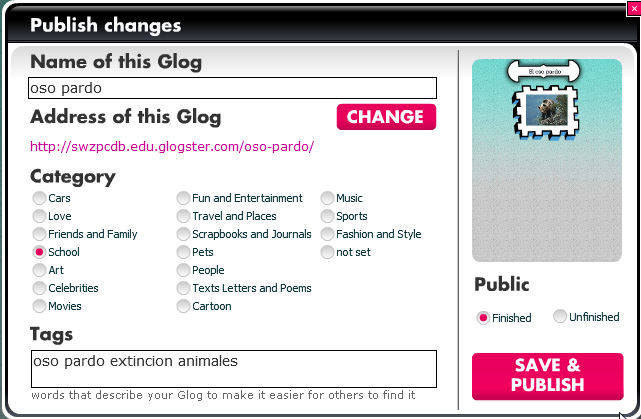
Finished aukera hautatzen badugu, bloga Glogsterren argitaratuko da, eta, ondoren, hura hedatzeko aukerak agertuko zaizkigu. Esteka bat lor dezakegu Gloga hedatzeko, beste gune batzuetan konpartitzeko (MySpace, Facebook, etab.) edo kode bat kopiatzeko, web-orri, wiki edo blog batean txertatu ahal izateko.
Azkenik, aukera dugu gloga ikusteko (View this Glog), editatzen jarraitzeko (Continue editing) edo hasierako pantailara itzultzeko (Back to dashboard).
12. Ariketa
Glogsterren erregistratu eta saio birtual bat sortzea
Behin tresna erabili dugula, une egokia da Glogsterren erregistratu eta erabiltzaileak sortzeko ikasleentzat.
- Egin klik Register Virtual Class aukeran (Glogster Edu-ren hasierako pantailan dago).
- Erregistro-inprimakiko eremuak bete, eta egin klik Sign in botoian, amaitutakoan.
- Erregistratuta gaudela, hasierako pantailara edo kontrol-panelera (dashboard) sartuko gara Glogsterren erabiltzaile moduan.
- Gure ikasleak erabiltzaile moduan eransteko, klik egingo dugu Add new students aukeran.
- Leiho bat agertuko zaigu, galdetzeko zenbait ikasle-kontu sortu nahi ditugun. Zenbat ikasle nahi ditugun idatziko dugu (200 izan daitezke, gehienez) eta Add accounts aukeran egingo dugu klik.
- Kontuak sortuko dira, eta hasierako pantailan, eskuinean, ikono bat izango dugu sortutako kontu bakoitzeko, eta ezkerreko panelean, mezu berri bat. Mezua zabaltzen badugu, ikasle-kontu bakoitzaren erabiltzaile-izenak (nickname) eta pasahitzak (password) aurkituko ditugu. Mezu berbera bidaliko zaio erregistratutako gure posta-helbideari. Datu horiek banatu behar ditugu posterrean elkarrekin jardungo duten ikasle-bikoteei.
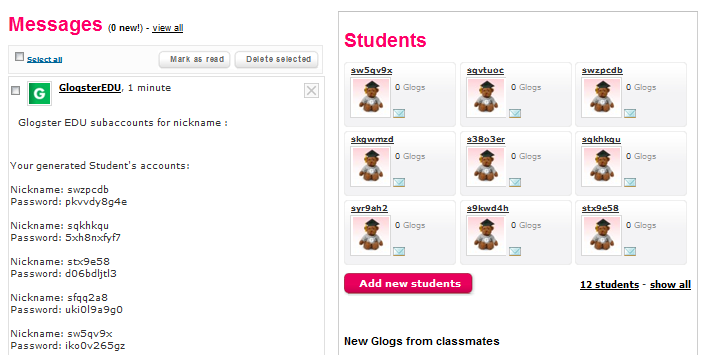
Edozein unetan gehitu ahal izango dira kontu gehiago: prozesua errepikatu besterik ez da egin behar.
Ikasleek erabiltzaile-kontua erabil ahal izan dezaten, beharrezkoa da gure hezitzaile-kontua berrestea. Horretarako, gure posta elektronikoa zabalduko dugu (erregistro-inprimakian adierazitako posta-helbideari dagokiona), eta Glogsterrek automatikoki bidali zuen mezua bilatuko dugu han. Mezuan, klik egingo dugu Confirm your account by clicking here, please estekaren gainean. Horrek nabigatzailea zabalduko du, eta han, Glogsterren orria, goiko aldean ohar bat duela. Oharrak adierazten du gure posta elektronikoko helbideari baimena eman zaiola.
Orain bai, jada prest gaude tresna ikasleei aurkezteko.
Ikasleei sarbide-datuak banatu ondoren, lehenengo esan behar zaiena da gakoa aldatu beharko luketela eta gogoratzeko erraza zaien bat jarri.
Horretarako, egin klik Account settings aukeran (pantailaren eskuinean dago, gainealdean).
Ikasleen posterren jarraipena
Glogsterren hezitzaile-erabiltzaile moduan sartuta, gure ikasleen ekoizpenaren jarraipena egiteko aukera dugu.
Kontrol-panealean gaudela (dashboard) argi eta garbi ikus dezakegu:
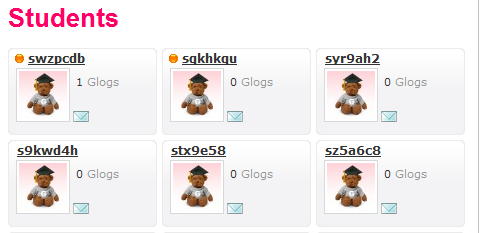
Ikasleen jarraipena egiteko atala Glogsterren:
- Zein ikasle sartu diren Glogsterren. Borobil hori batez nabarmenduta daude (irudian, lehenengo biak).
- Gloga sortzen hasi diren ikasleak (irudian, lehenengo ikaslea).
- Gutunazalaren ikonoan klik eginez, mezu bat bidal dezakegu Glosterren bidez. Oso erraza eta azkarra da.
- Ikaslearen erabiltzaile-izenean klik eginda, haren glogean sartuko gara, eta egindakoari buruzko oharren bat jartzeko aukera izango dugu.
Ariketa honen bidez aukera izan duzue poster digitalak egiteko tresna baten berri izan eta harekin trebatzeko. Baliabideak zenbait formatutako adierazpen-jardueretarako ahalmen handia du eta hezkuntzako hainbat edukirekin lotu daiteke.
3.Jarduera. Burututako poster-en inguruko elkar-jartzea
EGIN BEHARREKO LANAK |
IKT BALIABIDEAK |
IKTko GAITASUNAK |
13. ariketa: “Baliabideak konpartitu” tresna ikusi eta erabiltzea. 14. ariketa: LAMSeko jarraipen-tresnak ikusi eta erabiltzea. |
|
D4. Ikaskuntza-esperientziak diseinatzea, martxan jartzea eta ebaluatzea, IKTko baliabideak erabiliz ikasleengan sustatzeko XXI. menderako trebetasunak; esaterako, lankidetza, talde-lana, pentsaera kritikoa, arazoak konpontzea, enpatia eta sormena. |
Jardueraren deskribapena
Azken jarduera, jada posterrak diseinatuta daudela, posterrak elkarri erakutsi eta elkarrekin ebaluatzea izango da.
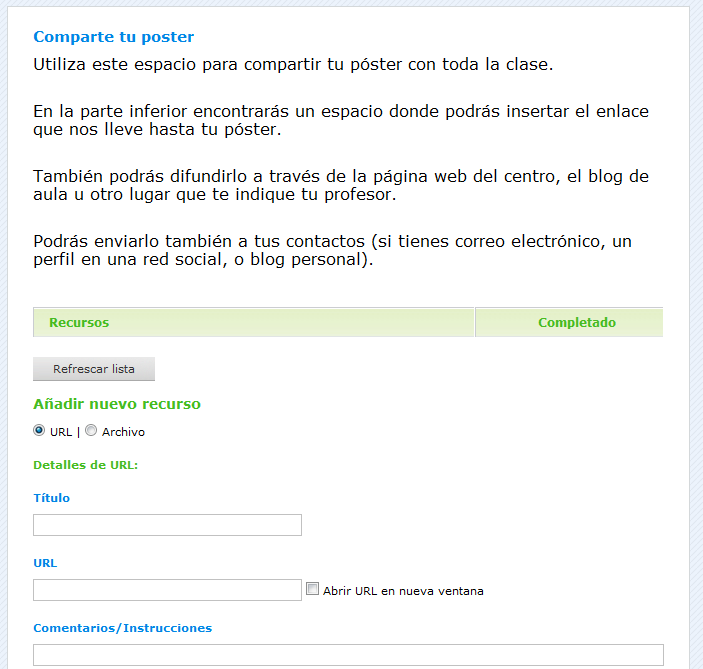
13. Ariketa
Baliabideak konpartitzen
Ariketa egin ahal izateko, ikasle moduan sartu beharko dugu segidara.
Horretarako, 6. ariketan sortu dugun “Probarako ikaslea” izeneko erabiltzailea erabil dezakegu, esaterako. Badugu beste aukera bat ere: gure erabiltzaileak “Ikasle” nahiz “Tutore” rolak baditu, Mis clases (Nire eskolak) pantaila nagusiko segidaren estekan klik egitea nahikoa da, sartzeko.
Baliabideak konpartitzen jarduera-mota erabiliko dugu, egindako posterrak elkarri ezagutzera emateko. Talde bakoitzak bere posterraren URLa idatzi beharko du, hemen itsasi ahal izateko.
Baliabideak konpartitzeko, aukeratu egin behar da fitxategi-mota (URLa edo fitxategia) eta adierazi egin behar da fitxategiaren xehetasuna (titulua eta URLa, estekak badira, eta titulua eta kokapena, fitxategiak badira). Ez ahaztu: Subir (Igo) aukeran klik egin behar da.
Prest dago! Konpartitu dugu baliabidea gainerako ikasleekin.
14. Ariketa
LAMSeko jarraipen-tresnak
Azkenik, irakasle moduan erabiltzen jakin behar dugun LAMSeko azken baliabidea, ikasleen ikaskuntzaren jarraipenarena da.
Aplikazioa Nire eskolak ataleko pantaila nagusian eskura daiteke, Seguimiento estekan.
Beste leiho bat zabalduko zaigu, eta han, Secuencia eta Estudiantes fitxetan aurkituko ditugu ikasleen jarraipena egin ahal izateko aukerak.
Secuencia aukeran, ikasgaiaren diseinuaren eskemaren gainean, segidaren garapenean ikasleak zer egoeratan dauden ikus dezakegu, denbora errealean.
Ikasleak ikono zuri batzuek ordezkatzen dituzte. Jardueraren koadroaren gainean daude, eta haien gainean sagua pasatuz, ikaslearen izena agertzen da. Klik egin eta ikonoa arrastatuz, ikasle jakin bat jarduera batetik bestera pasaraz dezakegu.
Beste aukera bat ere badugu: ikaslea gonbidatu dezakegu segida amai dezan, ikonoa ikasgaia amaitu duten ikasleak dauden lekura arrastatuta.
Orriaren goiburuan, bi aukera berezi ere baditugu:
-
Editar en vivo (Zuzenean editatu). Egile-rola badugu, jardueraren planteamenduan edo testuan aldaketak egiteko aukera izango dugu, ikasleak erabiltzen ari diren bitartean. Baliabide interesgarria izan daiteke, ikasgaian jardun ahala eta taldearen jarraipenaren arabera, aurrez diseinatutako ikasgaia moldatzeko.
-
Exportar portfolio (Dokumentu-zorroa esportatu). Aukera horrek “.zip” fitxategi bat sortzen du, eta hor sartzen ditu segida jarraitzen ari diren ikasleen erantzun guztiak, ikasle bakoitza dagoen jarduerara arte. Hala, kontsultarako erabil daitekeen fitxategi batean bil daitezke jardueraren une jakin batean ikasle guztiek egindako lanen emaitzak.
Estudiantes fitxan, ikasle bakoitzaren segidaren banako ikuspegia dugu. Segidari buruzko eskema horizontalean ikus dezakegu ikasle bakoitzak aurrera zenbat egin duen eta zer egoeratan dagoen.
Ikonoek hau adierazten dute:
|
|
Burututako jarduerak. |
|
|
Une honetan lantzen ari garen jarduera. |
|
|
Oraindik egin gabe ditugun jarduerak. |
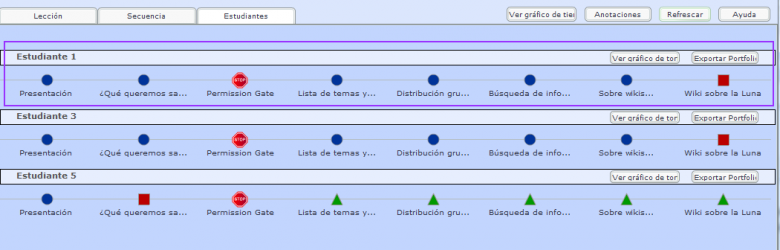
Pantaila honetatik ikasle bakoitzaren lanaren jarraipena egin daiteke, zenbait baliabide erabilita.
Kontsultatu nahi dugun burututako jarduera baten ikonoaren gainean bi klik eginez gero, ikasleak ataza horretan emandako erantzunak edo emaitzak ikusi ahal izango ditugu.
Ikasle jakin baten erantzunen laburpena ere deskargatu dezakegu. Horretarako, erregistro bakoitzean dagoen Exportar portfolio aukera erabiliko dugu.
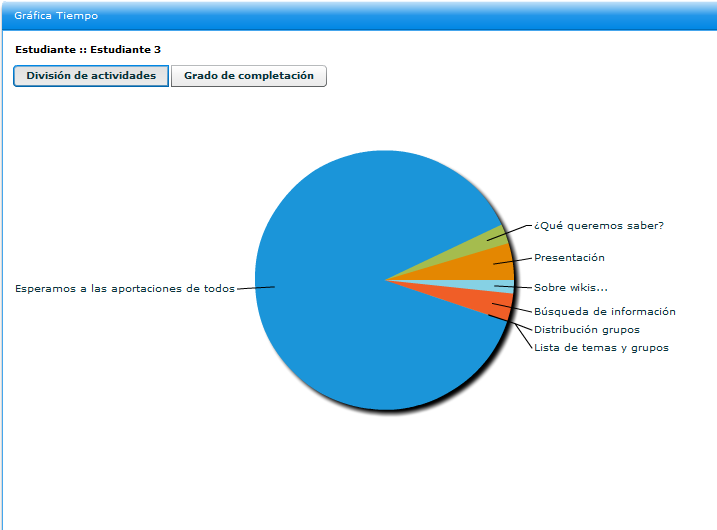
Eta Ver gráfico de tiempo (Ikusi denboraren grafikoa) fitxan, ikasle bakoitzak jarduera bakoitza egiteko emandako denbora ikus dezakegu, bi formatutan:
ikasgaiari guztira emandako denborarekiko,
jarduera bakoitzeko denbora zehaztuta duela.
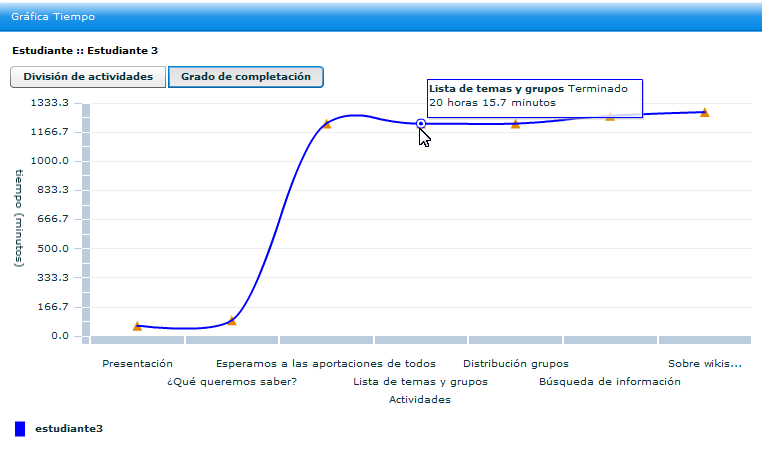

Ikasle guztiek segida amaitu dutenean, taldearen denbora-grafiko globala ere kontsultatu ahal izango dugu. Horretarako, klik egin beharko dugu, orriaren goiburuko Ver gráfico… botoian.
Anotaciones (Oharrak) fitxan, ikasleek segida egiterakoan beraien oharren atalean egindako oharrak kontsultatu ahal izango ditugu.
Laguntza
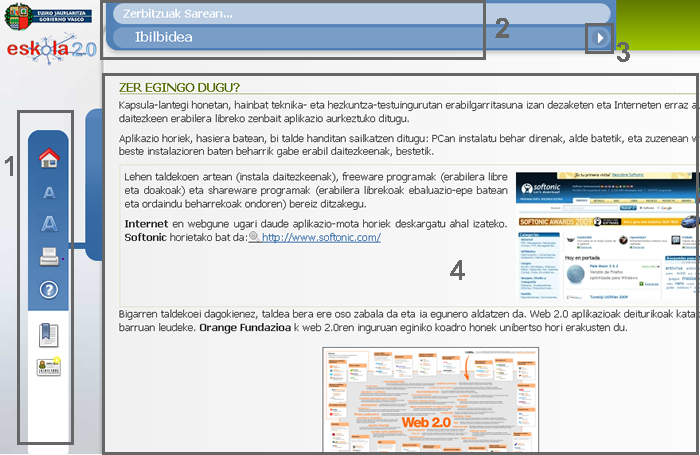
- Ezkerreko Menua (goitik beherako ordenean): ikastaroaren orrialde nagusiko ikonoa (home), hizki tamainuaren ikonoa, moduluaren inprimakiaren ikonoa, laguntzarako sarbidearen eta edukiaren aurkibidearen ikonoa.
- Barra materialen izena eta oraingo atalaren izenburua.
- Nabigazio geziak (hurrengo-aurreko orrialdea).
- Edukiak.
Egilea:
Pau Casacuberta
Copyright:
Itinerarium: http://www.itinerarium.cat/
Formulario
Editar clase
Esquema de la secuencia
Estadísticas
Anotaciones
botón Ir
Icono del editor
Foro
Use it
Permisos de acceso