



- Ibilbidea
- Zer da LAMS eta zer eskeintzen digu?
- LAMS jardueraren Helburua eta Egitura
- Jardueren segida
- Irakasleentzako prestakuntza proposamena
- 1. Ariketa
- 2. Ariketa
- 3. Ariketa
- 3. Ariketa
- 4. Ariketa
- 5. Ariketa
- 6. Ariketa
- 6. Ariketa
- 1. Jarduera. Irakurketa ulergarria eta laburpen bat burutzea
- 7. Ariketa
- 8. Ariketa
- 9. Ariketa
- 10. Ariketa
- 10. Ariketa
- 2. Jarduera. Poster digital bat sortzea
- Ejercicio 11
- 11. Ariketa
- 12. Ariketa
- 3.Jarduera. Burututako poster-en inguruko elkar-jartzea
- 13. Ariketa
- 14. Ariketa
- Ikasgelako programazioa
- Ikasgelako programazioa. 1. Jarduera
- Ikasgelako programazioa. 2. Jarduera
- Ikasgelako programazioa. 3. Jarduera
11. Ariketa
Glogean objektuak txertatzea.
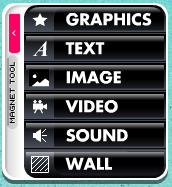
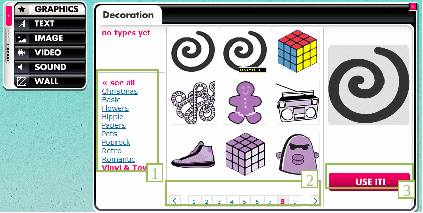
Objektu bat txertatzeko, ezkerreko ardatzean lerratzen den menua erabiliko dugu.
Grafikoak txertatzen badira (Graphics), testu-koadroak (Text) edo posterrerako hondo bat (Wall), galeriatik elementu bat hartu eta Use it! aukera sakatzen da.
Galeriak motaren edo gaiaren arabera antolatuta daude (1), eta gai bakoitzaren barruan, beheko botoiak (2) aukera guztietan nabigatzeko erabiltzen dira. Erabili nahi dugun grafikoa aurkitzen dugunean, Use It! botoian klik egin eta gure posterrean agertuko da.
Irudiak edo argazkiak (Image), norberak egindako bideoak edo webgune batekoak (Video) eta soinuak (Sound) sartzeko, hiru aukera ditugu: upload, link eta grab. Ikus dezagun zer den horietako bakoitza.
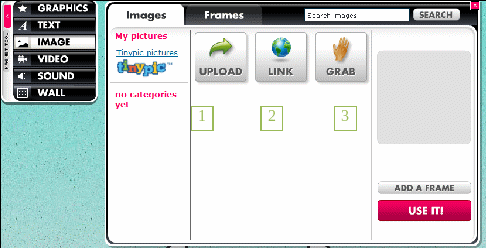
1. Upload (Glogsterrera igo)
Zuzenean gure disko lokalera sartzeko aukera ematen du, bertan bilatzeko igo nahi dugun irudi-, bideo-, edo audio-fitxategia. Upload egiten amaitutakoan, fitxategia galerian agertuko da, eta hautatzeko aukera izango dugu. Irudiari markoa jar dakioke Add a frame aukera erabiliz. Asko daude, oso originalak, gainera. Amaitutakoan egin klik USE IT! botoian.
2. Link (Esteka)
Link aukerak web-helbide batetik irudi, bideo edo audio bat txertatzeko aukera ematen du. Hiru fitxategi-mota horiek, web-orri batean daudenean, beraien web-helbidea, bakarra, izan ohi dute (salbu eta beste aplikazio batean txertatuta badaude, Flashen, esaterako). Glogsterrek aukera ematen du helbide hori erabiltzeko, ordenagailuan deskargatu beharrik gabe.
Ikusiko dugu elementu hori (irudia, audioa edo bideoa) galerian sartu dela.
3. Grab (grabatu)
Grab aukeraren bidez bideo bat, audio bat edo bideo-kameraz hartutako irudi bat graba daiteke.
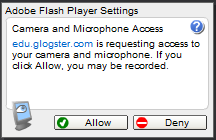
Grab aukeran klik egitean, aplikazioak baimena eskatuko du web-kamerara sartzeko (baldin balego) eta mikrofonora sartzeko (baldin balego). Baimena emateko, Allow aukeran egingo dugu klik. Ordenagailuak mikrofonoa badu baina ez web-kamerarik, aplikazioak audioa soilik grabatu ahal izango du, eta ez ditu erakutsiko bideorako eta irudirako aukerak.
Glogsterrek baimena eskatzen du web-kamerara edo mikrofonora sartzeko.
Baimena eman diogunean, web-kamera aktibatu egingo da, eta pantailan ikusiko dugu hark hartzen duen irudia. Grabatzeko prozesua hiru urrats errazek osatzen dute:
1. urratsa: egin klik Record botoian. Grabazioa gelditzeko ikonoa Stop Recording bihurtuko da.
2. urratsa: Grabazioa erreproduzitu, eten edo gelditzeko aukera dugu, ikusteko ondo grabatu den. Ondoren, egin klik Continue botoian.
3. urratsa: Bideoari izena jarri eta tag (etiketa) batzuk ezartzen zaizkio. Ondoren, egin klik Save aukeran, bideoa galerian gordetzeko. Beste ezer grabatu nahi ez bada, itxi egin daiteke atera den leihoa.
4. urratsa: Glogsterren bideo bat gordetzeko. Bideoa Video itemeko My videos galerian sartuko da. Bideoa hautatutakoan, zenbait aukera grafiko daude bideoa agertuko den markoa eta hasteko ikonoa (Players) aurkezteko. Bideoen galerian, Add a player klikatuko dugu, eta Add a Media botoian klik eginez, aukeretako bat hautatuko dugu. Ondoren, bideoa agertuko da, aukeratutako hasierako ikonoa duela. Use It! botoiak gure posterrean sartzeko aukera ematen du.
Ikasleek bere burua graba dezakete: mezu batean adieraz dezakete zer egin behar den desagertzeko zorian dagoen espezie bat desagertu ez dadin, edo zer mehatxu dauden adieraz dezakete. Ordenagailu eramangarriak badituzte, desagertzeko zorian dauden animalien zaintzari buruzko elkarrizketa baten zatiak graba ditzakete, edo zenbait pertsonak horien inguruan duten iritzia.
Glog bat gorde eta argitaratzea
- Gure ekoizpena gordetzeko, Save aukeraren gainean egingo dugu klik.
- Leiho bat zabalduko zaigu. Hor, Glogari emango diogun izena idatziko dugu, kategoria baten barruan sartu eta edukia deskribatzen duten tag (etiketa) batzuk ezarriko dizkiogu. Glogaren bi egoeraren artean aukeratu ahal izango dugu: Finished (amaitua) eta Unfinished (egiten). Horrek aukera ematen du gloga zenbait etapatan egin eta amaitutzat jo arte ez argitaratzeko.
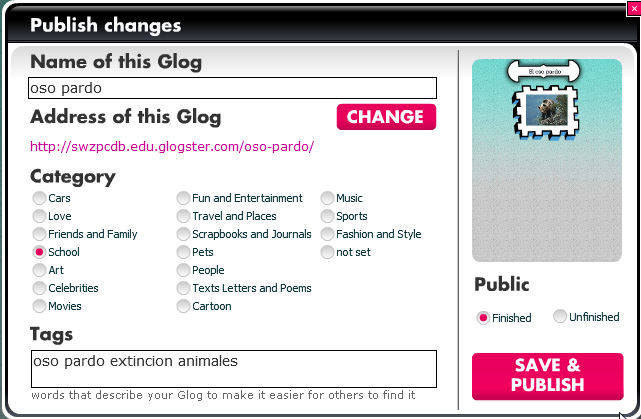
Finished aukera hautatzen badugu, bloga Glogsterren argitaratuko da, eta, ondoren, hura hedatzeko aukerak agertuko zaizkigu. Esteka bat lor dezakegu Gloga hedatzeko, beste gune batzuetan konpartitzeko (MySpace, Facebook, etab.) edo kode bat kopiatzeko, web-orri, wiki edo blog batean txertatu ahal izateko.
Azkenik, aukera dugu gloga ikusteko (View this Glog), editatzen jarraitzeko (Continue editing) edo hasierako pantailara itzultzeko (Back to dashboard).
Laguntza
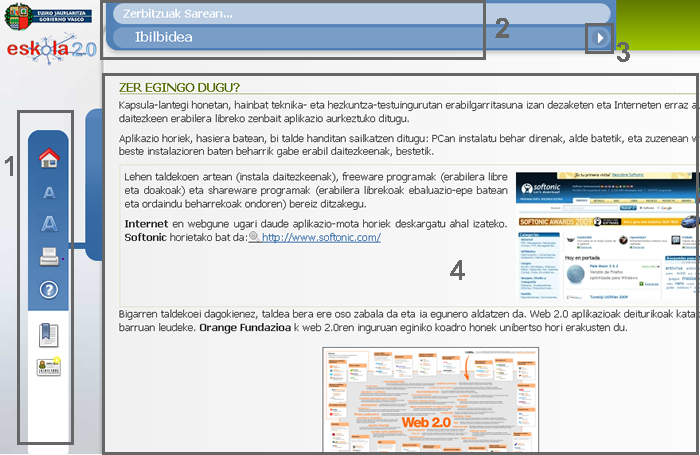
- Ezkerreko Menua (goitik beherako ordenean): ikastaroaren orrialde nagusiko ikonoa (home), hizki tamainuaren ikonoa, moduluaren inprimakiaren ikonoa, laguntzarako sarbidearen eta edukiaren aurkibidearen ikonoa.
- Barra materialen izena eta oraingo atalaren izenburua.
- Nabigazio geziak (hurrengo-aurreko orrialdea).
- Edukiak.
Egilea:
Pau Casacuberta
Copyright:
Itinerarium: http://www.itinerarium.cat/
Use it
Permisos de acceso
Aurkibidea
- Testu ekoizpena: laburpenatik poster digitalera.

- Ibilbidea
- Zer da LAMS eta zer eskeintzen digu?
- LAMS jardueraren Helburua eta Egitura
- Jardueren segida
- Irakasleentzako prestakuntza proposamena
- 1. Ariketa
- 2. Ariketa
- 3. Ariketa
- 3. Ariketa
- 4. Ariketa
- 5. Ariketa
- 6. Ariketa
- 6. Ariketa
- 1. Jarduera. Irakurketa ulergarria eta laburpen bat burutzea
- 7. Ariketa
- 8. Ariketa
- 9. Ariketa
- 10. Ariketa
- 10. Ariketa
- 2. Jarduera. Poster digital bat sortzea
- Ejercicio 11
- 11. Ariketa
- 12. Ariketa
- 3.Jarduera. Burututako poster-en inguruko elkar-jartzea
- 13. Ariketa
- 14. Ariketa
- Ikasgelako programazioa
- Ikasgelako programazioa. 1. Jarduera
- Ikasgelako programazioa. 2. Jarduera
- Ikasgelako programazioa. 3. Jarduera
Kredituak
ZUZENDARITZA: Narcís Vives
KOLABORATZAILEAK:
- PRODUKZIO-ZUZENDARITZA: Antonio Cara
- EDUKI-ZUZENDARITZA: Antonio Cara
- ZUZENDARITZA TEKNIKOA: Maite Vílchez
- EGILEA: Cecilia Rodríguez y Magdalena Garzón
- EUSKARARA ITZULPENA: Eskola 2.0
- MAKETAZIOA: Miquel Gordillo eta Maite Vílchez