



- Itinerario
- ¿Qué es LAMS y qué nos ofrece?
- Objetivo y estructura de la actividad LAMS
- Secuencia de actividades
- Propuesta formativa para el profesorado
- Ejercicio 1
- Ejercicio 2
- Ejercicio 3
- Ejercicio 3
- Ejercicio 4
- Ejercicio 5
- Ejercicio 6
- Ejercicio 6
- Actividad 1. Lectura comprensiva y elaboración de un resumen
- Ejercicio 7
- Ejercicio 8
- Ejercicio 9
- Ejercicio 10
- Ejercicio 10
- Actividad 2. Creación de un póster digital
- Ejercicio 11
- Ejercicio 11
- Ejercicio 12
- Actividad 3. Puesta en común de los pósteres elaborados
- Ejercicio 13
- Ejercicio 14
- Programación de aula
- Programación de aula. Actividad 1
- Programación de aula. Actividad 2
- Programación de aula. Actividad 3
Ejercicio 12
Registrarse en Glogster y crear una clase virtual
Una vez hemos experimentado con la herramienta, es buen momento para registrarnos y crear los usuarios de los/as alumnos/as.
- Hacer clic en la opción Register Virtual Class disponible en la página de inicio de Glogster edu.
- Completar los campos del formulario de registro y hacer clic en Sign in al finalizar.
- Ya registrados accedemos a la pantalla de inicio o panel de control ( dashboard ) como usuarios Glogster.
- Para agregar a nuestros/as alumnos/as como usuarios/as hacemos clic en la opción Add new students.
- Una ventana emergente nos preguntará cuantas cuentas de alumno/a queremos crear. Escribimos el número deseado (el máximo es 200) y hacemos clic en Add account s.
- Se crearán las cuentas y, en la pantalla de inicio podremos ver un icono a la derecha por cada cuenta creada y un nuevo mensaje en el panel izquierdo. Si abrimos el mensaje encontraremos allí los nombres de usuarios/as (nickname) y contraseñas (password) generadas para cada cuenta. Este mismo mensaje se envía a nuestra cuenta de correo electrónico registrada. Estos son los datos que debemos distribuir entre las parejas de estudiantes que trabajarán en la creación del póster.
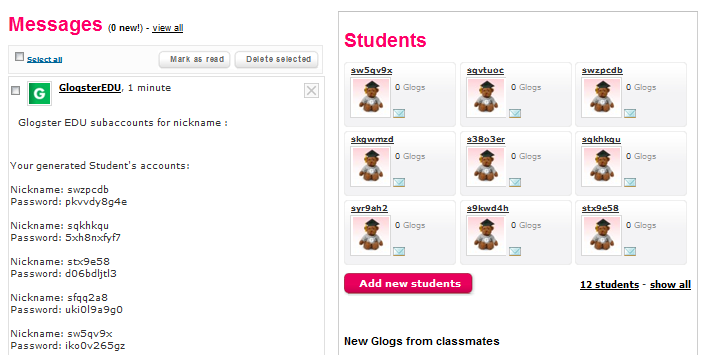
Se podrán agregar nuevas cuentas en cualquier momento repitiendo el mismo procedimiento.
Para que los alumnos y alumnas puedan utilizar sus cuentas es necesario confirmar nuestra cuenta de educador/a. Para ello abrimos nuestro correo electrónico (el que corresponda a la dirección de correo que consignamos en el formulario de registro) y buscamos allí el mensaje que envió Glogster de forma automática. En el mensaje hacemos clic sobre el enlace Confirm your account by clicking here, please que abrirá nuevamente el navegador con la página de Glogster y, una leyenda en la parte superior informa que nuestra dirección de correo electrónico ha sido autorizada.
Ahora sí, ya estamos listos para presentar la herramienta al alumnado.
Una vez distribuidos los datos de acceso a los alumnos y alumnas, lo primero que conviene sugerir es que deben modificar la clave de acceso por una que puedan recordar.
Para ello, hacer clic en la opción Account settings que se encuentra en la parte superior derecha de la pantalla.
Seguimiento de los pósteres del alumnado
Accediendo a Glogster con nuestro usuario de educador/a, podemos realizar un seguimiento de la producción de nuestros/as alumnos/as.
Situados en nuestro panel de control (dashboard) podemos distinguir fácilmente:
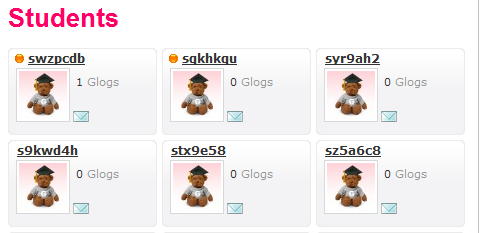
Sector de seguimiento de alumnos/as en Glogster:
- Los/as alumnos/as que ya han ingresado a Glogster. Identificados con un circulo amarillo (en la imagen el caso de los dos primeros).
- Los/as alumnos/as que han comenzado a crear su Glog (en la imagen el caso del/de la primer/a alumno/a).
- Haciendo clic en el icono de un sobre podemos enviar un mensaje de forma muy sencilla y rápida a través de Glogster.
- Haciendo clic en un nombre de usuario accedemos a su Glog y podemos dejarle allí un comentario sobre lo realizado.
Este ejercicio nos habrá permitido conocer y experimentar con una herramienta para la producción de pósteres digitales. Este recurso tiene un enorme potencial para actividades de expresión en diversos formatos y vinculados a diferentes contenidos educativos.
Ayuda

- Menú izquierdo (en orden de arriba a abajo): icono página principal del curso (home), icono tamaño de la fuente, icono impresión del módulo, icono acceso a la ayuda e icono índice del contenido.
- Barra nombre del material y título de la sección actual.
- Flechas de navegación (página siguiente o anterior).
- Espacio para el contenido.
Índex
- Producción de textos: del resumen al póster digital.

- Itinerario
- ¿Qué es LAMS y qué nos ofrece?
- Objetivo y estructura de la actividad LAMS
- Secuencia de actividades
- Propuesta formativa para el profesorado
- Ejercicio 1
- Ejercicio 2
- Ejercicio 3
- Ejercicio 3
- Ejercicio 4
- Ejercicio 5
- Ejercicio 6
- Ejercicio 6
- Actividad 1. Lectura comprensiva y elaboración de un resumen
- Ejercicio 7
- Ejercicio 8
- Ejercicio 9
- Ejercicio 10
- Ejercicio 10
- Actividad 2. Creación de un póster digital
- Ejercicio 11
- Ejercicio 11
- Ejercicio 12
- Actividad 3. Puesta en común de los pósteres elaborados
- Ejercicio 13
- Ejercicio 14
- Programación de aula
- Programación de aula. Actividad 1
- Programación de aula. Actividad 2
- Programación de aula. Actividad 3
Créditos
DIRECCIÓN: Narcís Vives
COLABORADORES:
- PRODUCCIÓN EJECUTIVA: Antonio Cara
- DIRECCIÓN CONTENIDOS: Antonio Cara
- DIRECCIÓN TÉCNICA: Maite Vílchez
- AUTORÍA: Cecilia Rodríguez y Magdalena Garzón
- ADAPTACIÓN EUSKERA: Eskola 2.0
- MAQUETACIÓN: Miquel Gordillo y Maite Vílchez